Como Ligar o Google Ads à Shopify? (2026)


Rodar Google Ads sem ligá-los à tua loja é voar às cegas. Vês cliques e impressões mas nunca sabes quais campanhas realmente geram receita, quais produtos convertem e onde o teu orçamento é desperdiçado. Então, como ligar o Google Ads à Shopify em 2026?
A ligação passa pela app oficial Google & YouTube disponível na Shopify App Store. Instalá-la liga o teu Google Merchant Center e a tua conta Google Ads à tua loja, sincroniza o teu catálogo de produtos automaticamente e configura o rastreamento de conversões sem código manual.
O processo tem quatro etapas. Tu instalas a app a partir do teu admin Shopify. Tu ligas ou crias as tuas contas Google Merchant Center e Google Ads. Tu sincronizas o teu catálogo de produtos, o que envia os teus títulos, preços, imagens e níveis de stock para o Merchant Center. E tu verificas o rastreamento de conversões para que as compras voltem a fluir para o Google Ads.
Vários pré-requisitos importam antes de começares. A tua loja precisa de um domínio personalizado, uma montra pública em vez de uma protegida por palavra-passe, políticas de envio e devolução claras, e produtos que cumpram os requisitos de Shopping da Google.
Dois pontos merecem atenção depois de ligado. As Enhanced Conversions melhoram significativamente a precisão da tua atribuição ao enviar dados de clientes hasheados de volta à Google, o que importa cada vez mais à medida que os cookies de terceiros desaparecem. E a qualidade do teu feed de produtos determina o teu desempenho no Shopping muito mais do que a tua estratégia de licitação, já que a Google corresponde pesquisas aos teus títulos e atributos.
Uma última consideração molda tudo o que vem a seguir. Ligar as contas dá-te dados sobre o teu próprio desempenho, mas não te diz nada sobre o que os concorrentes estão a fazer com as mesmas palavras-chave e produtos.
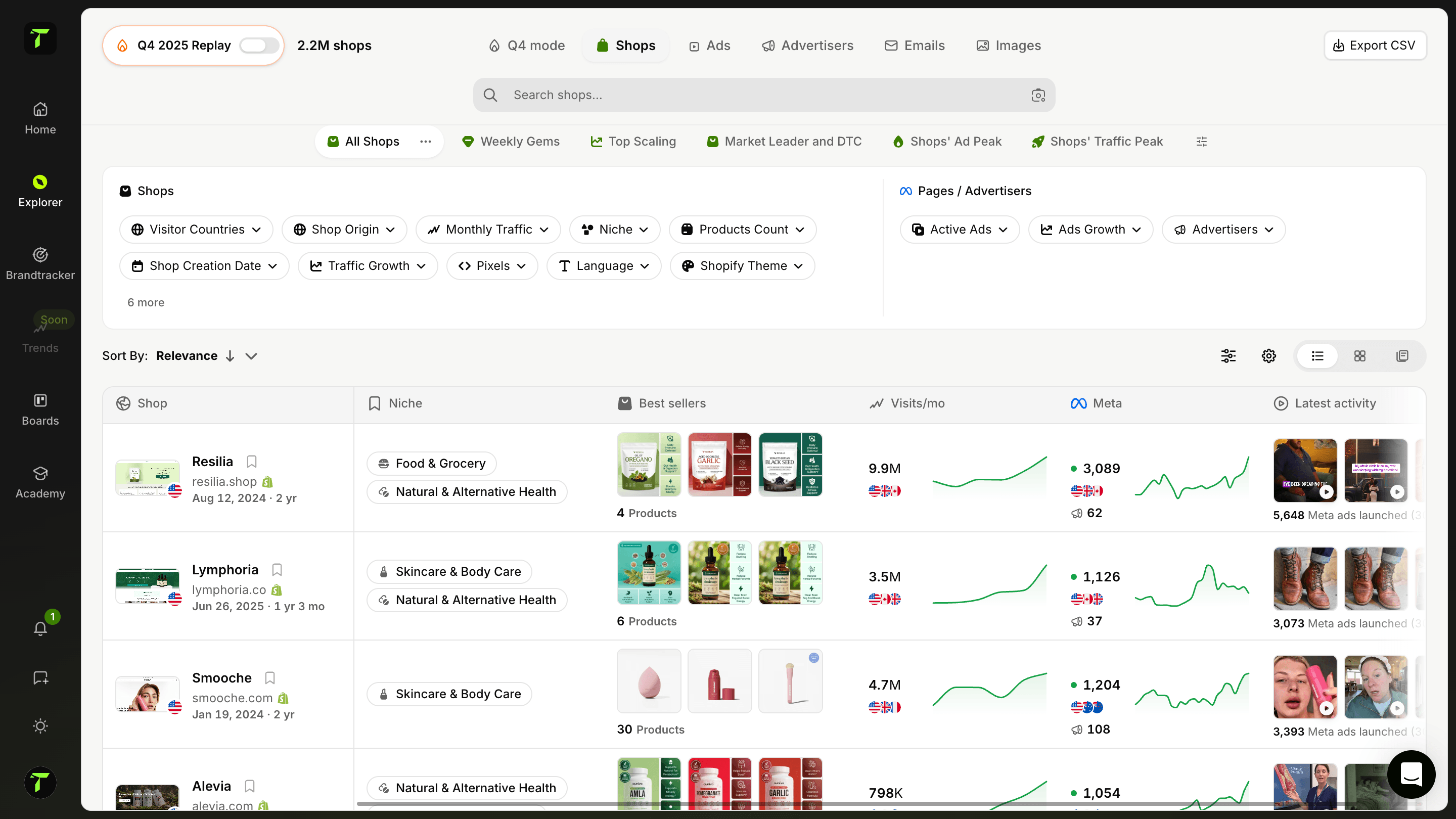
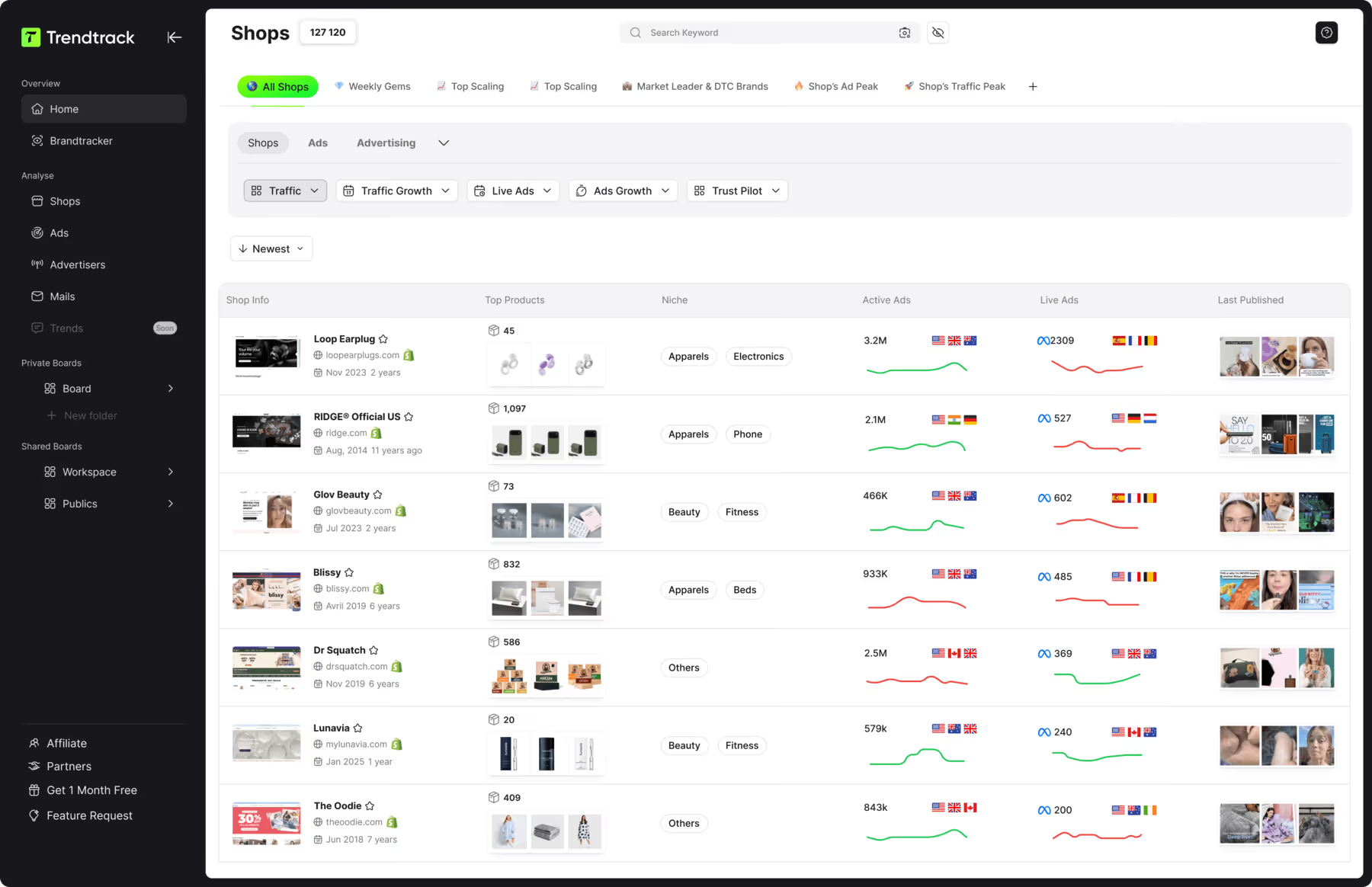
Trendtrack, disponível em app.trendtrack.io/en/sign-up, revela toda a atividade de Google Ads deles, incluindo formatos Search, Shopping, YouTube e Display, com mais de 700.000 perfis de marcas atualizados a cada 24 horas.
Neste artigo explicamos passo a passo como ligar o Google Ads à Shopify.
O Que Precisas Antes de Ligar o Google Ads à Shopify?
A maioria das falhas de ligação vem de pré-requisitos em falta e não da própria configuração. Verificar isto primeiro poupa bastante tempo.
Um domínio personalizado
A Google exige um domínio personalizado verificado em vez de um endereço myshopify.com. A tua loja deve estar acessível no teu próprio URL, e esse domínio deve estar reivindicado no Merchant Center.
Este é o pré-requisito que trava a maioria dos iniciantes, já que uma loja que ainda está no subdomínio padrão da Shopify não consegue completar a verificação.
Uma loja publicamente acessível
A tua loja precisa de estar ativa e visível, sem proteção por palavra-passe. O Google precisa de rastrear as tuas páginas de produto para verificar se a informação no feed corresponde ao que os clientes realmente veem.
Remove qualquer proteção por palavra-passe antes de começar e confirma que as tuas páginas carregam corretamente para um visitante que não tem sessão iniciada.
Políticas de loja completas
O Google impõe isto com rigor. Precisas de ter políticas de envio, políticas de devolução e reembolso, termos de serviço e informações de contacto visíveis e acessíveis.
Estas devem estar genuinamente acessíveis a partir da tua loja, normalmente ligadas no rodapé. Uma conta de comerciante suspensa por falta de políticas é uma das rejeições mais comuns, e a reativação demora dias.
Produtos em conformidade
O teu catálogo tem de respeitar as políticas do Google Shopping. Certas categorias são restritas ou totalmente proibidas, incluindo alguns suplementos, armas, conteúdo adulto e produtos contrafeitos.
Verifica os teus produtos antes de sincronizar, em vez de descobrires uma reprovação depois do lançamento.
Um feed de produtos de qualidade
Os teus títulos, descrições, imagens e atributos de produto determinam o teu desempenho no Shopping mais do que a tua estratégia de licitação, já que o Google cruza as pesquisas dos utilizadores com os dados do teu feed.
Antes de conectar, garante que cada produto tem um título descritivo que inclui marca, tipo e atributos principais, uma imagem clara em fundo liso, um preço correto que corresponda ao da tua loja, e o estado de disponibilidade correto.
Adicionar GTINs quando aplicável melhora significativamente a tua visibilidade, já que o Google usa-os para associar produtos entre diferentes comerciantes.
Uma conta Google com o acesso certo
Precisas de uma conta Google com direitos de administrador nas tuas contas do Merchant Center e do Google Ads, ou a possibilidade de as criar durante a configuração.
Se a tua agência ou um colaborador anterior detiver estas contas, garante o acesso antes de começar, e não a meio do processo.
Configurações precisas de impostos e envio
As tuas taxas de envio e configuração de impostos na Shopify devem corresponder ao que o Google recebe. Uma discrepância entre o custo de envio mostrado nos resultados do Shopping e o cobrado no checkout provoca reprovações.
Configura isto corretamente na Shopify primeiro, já que a app recolhe os dados diretamente dessas definições.
Um orçamento e objetivo claros
Tecnicamente opcional, mas praticamente essencial. Decide o que estás a otimizar antes de lançar: primeiras vendas, visibilidade do catálogo, ou escalar um produto já validado.
Lançar sem essa clareza leva a espalhar o orçamento por tipos de campanha que servem propósitos diferentes.
Como Conectar o Google Ads à Shopify Passo a Passo?
O processo demora cerca de trinta minutos assim que tiveres os pré-requisitos em ordem. Aqui está como proceder.
Instala a app Google & YouTube na Shopify App Store
Conecta a tua conta Google
Liga ou cria a tua conta Google Merchant Center
Reivindica e verifica o teu domínio
Configura as definições de sincronização de produtos
Liga ou cria a tua conta Google Ads
Verifica se o rastreamento de conversões está ativo
Espera pela aprovação dos produtos antes de lançar
O primeiro passo é instalar a app Google & YouTube a partir do teu admin Shopify. Esta é a integração oficial mantida pela Google, e trata de toda a conexão sem necessidade de código manual.
O segundo passo é conectar a tua conta Google, usando uma com direitos de administrador nas contas que pretendes ligar.
O terceiro passo é ligar o teu Merchant Center. Se já tiveres um, conecta-o diretamente. Caso contrário, a app cria-o por ti, o que geralmente é o caminho mais simples para uma primeira configuração.
O quarto passo é reivindicar e verificar o teu domínio. A app trata disto automaticamente na maioria dos casos, já que a Shopify pode confirmar a propriedade em teu nome.
O quinto passo é configurar a sincronização de produtos. Escolhe quais coleções enviar, define os teus mercados-alvo e confirma que as tuas definições de envio e impostos são transferidas corretamente. Todo o teu catálogo sincroniza automaticamente e atualiza-se quando alteras um produto.
O sexto passo é ligar a tua conta Google Ads. Também aqui, a app cria uma se necessário, embora uma conta existente com histórico seja preferível, já que retém dados de aprendizagem.
O sétimo passo é verificar o rastreamento de conversões. A app instala a tag automaticamente, mas confirma que as compras são registadas no Google Ads antes de gastares. Ativa as Enhanced Conversions nesta fase para uma atribuição significativamente melhor.
O oitavo passo é esperar pela aprovação. A revisão de produtos geralmente demora de três a cinco dias, e lançar campanhas antes da aprovação desperdiça orçamento em itens que não podem ser servidos.
Como Verificar Se a Tua Conexão Está a Funcionar?
Assumir que a configuração funcionou só porque a app mostra verde é a forma mais rápida de desperdiçar orçamento. Aqui está o que verificar antes de gastares.
Estado de aprovação do produto no Merchant Center, confirmando que os teus itens aparecem como aprovados em vez de pendentes ou reprovados
Precisão do feed, comparando alguns preços e disponibilidade de produtos com a tua loja ao vivo
Verificação de domínio aparecendo como reivindicado nas definições do teu Merchant Center
Rastreio de conversões a registar uma compra real no Google Ads dentro de 24 horas
Enhanced Conversions marcado como ativo e não apenas ativado
Associação de contas visível tanto no Google Ads como no Merchant Center, não apenas no Shopify
Definições de envio e impostos correspondentes entre o Shopify e o Merchant Center
A verificação mais importante é a compra de teste. Faz um pedido genuíno na tua loja e depois verifica se este aparece nas conversões do Google Ads dentro de 24 horas. Podes reembolsar-te a seguir se quiseres, mas não saltes este passo. Uma tag de rastreio que parece instalada mas dispara incorretamente passa despercebida até teres passado um mês a otimizar com base em dados fantasma.
A segunda prioridade é o teu estado de aprovação do produto. O Merchant Center assinala reprovações com motivos específicos, sendo os mais frequentes as diferenças de preço, GTINs em falta, problemas nas páginas de políticas e qualidade de imagem. Resolve isto antes de lançares em vez de descobrires a meio da campanha que metade do teu catálogo não consegue funcionar.
Fica também atento ao estado pendente. Produtos em análise não podem aparecer nos resultados do Shopping, o que significa que campanhas lançadas demasiado cedo gastam numa fração do teu catálogo enquanto os relatórios parecem normais.
Um detalhe que vale a pena verificar: sincronização de preço e disponibilidade. O Shopify envia atualizações automaticamente, mas uma discrepância entre o teu feed e a tua loja desencadeia reprovações. Compara manualmente três ou quatro produtos.
Por fim, confirma que a ligação aparece em ambas as direções. Ver a ligação no Shopify não é suficiente, já que as contas também precisam de se mostrar ligadas mutuamente.
Quais São os Problemas de Ligação Mais Comuns?
Um punhado de problemas é responsável pela maioria das configurações falhadas. Aqui estão aqueles que mais provavelmente vais encontrar.
Suspensão da conta do Merchant Center
Este é o mais frequente e o mais disruptivo, pois bloqueia tudo o que vem a seguir. As causas habituais são políticas de loja em falta ou incompletas, ou seja, informações de envio, devoluções, termos e contacto não claramente acessíveis na tua loja.
Outros gatilhos incluem a deturpação, em que o preço ou disponibilidade anunciados diferem do que um visitante realmente vê, e produtos restritos que violam as políticas do Shopping.
Resolve primeiro o problema de base e só depois pede uma revisão. Submeter sem corrigir nada apenas reinicia o atraso.
Reprovações de produtos
Itens individuais podem ser rejeitados enquanto a tua conta se mantém saudável. As causas recorrentes são incompatibilidades de preço ou disponibilidade entre o teu feed e a tua loja, GTINs em falta em produtos de marca, má qualidade de imagem ou imagens com sobreposições promocionais, e títulos de produto insuficientes sem marca ou tipo.
O Merchant Center indica o motivo específico de cada reprovação, por isso trabalha a partir dessa lista em vez de adivinhar.
Falha na verificação do domínio
Geralmente causada por um domínio personalizado em falta ou pela loja ainda a funcionar no endereço myshopify.com. A app trata da verificação automaticamente na maioria dos casos, mas um domínio comprado noutro sítio e apontado para o Shopify por vezes exige confirmação manual de DNS.
Rastreamento de conversões não a funcionar
A tag parece instalada mas nenhuma conversão é registada. Isto resulta frequentemente de um conflito de tema, de uma modificação personalizada do checkout ou de uma app de terceiros a interferir com o script.
Faz uma encomenda de teste e verifica dentro de 24 horas. Se nada aparecer, reinstala a app e verifica o teu tema à procura de código de rastreamento em conflito.
Incompatibilidades de envio e impostos
O Google compara o custo de envio no teu feed com o que cobras no checkout. Uma discrepância desencadeia reprovações em todo o teu catálogo.
Configura isto corretamente no Shopify primeiro, já que a app recolhe diretamente dessas definições em vez do Merchant Center.
O Que Fazer Depois de Ligar o Google Ads ao Shopify?
A ligação é infraestrutura, não estratégia. Aqui está o que vem a seguir.
Otimiza o teu feed de produtos antes de gastares
Estuda o que os concorrentes já estão a fazer
Começa com um único tipo de campanha
Define um orçamento de teste realista
Deixa as campanhas saírem da fase de aprendizagem
Analisa o desempenho por produto em vez de em conjunto
Escala apenas o que se revela rentável
O primeiro passo é otimizar o teu feed de produtos. Os teus títulos, imagens e atributos determinam o desempenho do Shopping muito mais do que a tua estratégia de licitação, já que o Google faz corresponder as pesquisas aos dados do feed. Reescreve os títulos para incluir marca, tipo e atributos-chave, e adiciona GTINs sempre que aplicável. Isto não custa nada e melhora tudo a jusante.
O segundo passo é estudar os teus concorrentes. Lançar sem saber que palavras-chave, formatos e landing pages já funcionam na tua categoria significa pagar para aprender aquilo que poderias ter observado. É aqui que a maior parte do orçamento desaparece no primeiro mês.
O terceiro passo é começar com um tipo de campanha. A Performance Max serve-se bem à maioria das lojas numa fase inicial, já que cobre Shopping, Search, YouTube e Display a partir de uma única configuração. Correr três tipos de campanha em simultâneo com um orçamento pequeno divide os teus dados e impede que qualquer uma delas aprenda.
O quarto passo é definir um orçamento de teste realista. O Google precisa de volume para otimizar, e um orçamento demasiado pequeno nunca gera conversões suficientes para sair da fase de aprendizagem.
O quinto passo é deixar as campanhas aprender, normalmente entre sete a catorze dias. Cortar às 48 horas significa pagar pela fase de aprendizagem sem nunca colher o seu benefício, o que é o erro de principiante mais comum e mais caro.
O sexto passo é analisar por produto em vez de em agregado. Um ROAS geral satisfatório frequentemente esconde um produto rentável a financiar vários produtos deficitários.
O sétimo passo é escalar apenas o que funciona, aumentando o orçamento em incrementos de 20 a 30%, em vez de o duplicar.
FAQ sobre ligar o Google Ads à Shopify
A app Google & YouTube é gratuita?
Sim, a app em si não custa nada para instalar ou usar. Pagas apenas pelo teu investimento publicitário no Google Ads, sem qualquer comissão cobrada pela Shopify ou pelo Google sobre a integração. A app trata da sincronização dos teus produtos, do tracking de conversões e da ligação da conta sem custos. Isto torna-a a escolha padrão face a ferramentas de gestão de feeds de terceiros, que normalmente cobram mensalidades e só se tornam realmente úteis quando o teu catálogo atinge vários milhares de produtos com requisitos de feed complexos.
Quanto tempo demora a aprovação de produtos?
Normalmente três a cinco dias úteis para uma sincronização inicial, embora possa estender-se a uma semana em períodos de grande volume. As atualizações individuais de produtos são revistas mais rapidamente assim que a tua conta estiver estabelecida, muitas vezes entre 24 a 72 horas. Lançar campanhas antes da aprovação desperdiça orçamento, já que os itens reprovados ou pendentes não podem aparecer nos resultados do Shopping, enquanto os teus relatórios continuam a parecer normais. Verifica os diagnósticos do Merchant Center antes de ativares qualquer campanha, e resolve as reprovações a partir dos motivos específicos indicados, em vez de adivinhares.
Posso ligar uma conta Google Ads já existente?
Sim, e geralmente devias fazê-lo. Uma conta existente traz histórico de conversões e dados de aprendizagem que uma conta nova não tem de todo, o que significa que as campanhas otimizam mais depressa. Precisas de acesso de administrador a essa conta para concluir a ligação. Se uma agência ou um antigo colaborador detiver essas credenciais, garante o acesso antes de começares, em vez de descobrires o obstáculo a meio da configuração. Criar uma conta nova é mais simples, mas reinicias a fase de aprendizagem do zero.
Preciso de uma conta Merchant Center à parte?
Não necessariamente. A app Google & YouTube cria uma para ti durante a configuração se ainda não tiveres uma, o que é o caminho mais simples para uma primeira configuração. Se já operas uma conta Merchant Center, associa-a em vez de criares uma duplicada, já que ter duas contas para o mesmo domínio causa conflitos de verificação. O teu domínio só pode ser reclamado por uma conta de cada vez.
Porque é que os meus produtos são reprovados?
As causas mais frequentes são discrepâncias de preço ou disponibilidade entre o teu feed e a tua loja, GTINs em falta em produtos de marca, problemas de qualidade de imagem incluindo sobreposições promocionais, títulos de produto insuficientes sem marca ou tipo, e políticas de loja em falta. O Merchant Center indica o motivo específico de cada reprovação na secção de diagnóstico, por isso trabalha diretamente a partir dessa lista. Corrige o problema de fundo antes de pedires uma revisão, já que reenviar sem corrigir simplesmente reinicia a espera.
Devo usar Performance Max ou Standard Shopping?
O Performance Max é adequado para a maioria das lojas que estão a começar, já que cobre Shopping, Search, YouTube e Display numa única configuração e requer menos gestão manual. O Standard Shopping oferece um controlo mais granular sobre licitações e grupos de produtos, o que se torna valioso quando já tens dados suficientes para saber que produtos merecem um tratamento diferente. Executar ambos em simultâneo com um orçamento limitado divide os teus dados de conversão e impede que qualquer um deles saia corretamente da fase de aprendizagem.
Fontes Úteis:

.avif)
Pronto para construir uma marca de milhões ?
.avif)