¿Cómo conecto Google Ads con Shopify? (2026)


Usar Google Ads sin conectarlos a tu tienda es como volar a ciegas. Ves clics e impresiones, pero nunca sabes qué campañas generan ingresos de verdad, qué productos convierten y dónde se desperdicia tu presupuesto. Entonces, ¿cómo conectas Google Ads con Shopify en 2026?
La conexión se hace a través de la app oficial de Google & YouTube disponible en el Shopify App Store. Instalarla vincula tu Google Merchant Center y tu cuenta de Google Ads con tu tienda, sincroniza tu catálogo de productos automáticamente y configura el seguimiento de conversiones sin necesidad de código manual.
El proceso consta de cuatro pasos. Instalas la app desde tu panel de administración de Shopify. Conectas o creas tus cuentas de Google Merchant Center y Google Ads. Sincronizas tu catálogo de productos, lo que envía tus títulos, precios, imágenes y niveles de stock a Merchant Center. Y verificas el seguimiento de conversiones para que las compras se reflejen de vuelta en Google Ads.
Hay varios requisitos previos importantes antes de empezar. Tu tienda necesita un dominio personalizado, un escaparate público en lugar de uno protegido con contraseña, políticas claras de envío y devolución, y productos que cumplan con los requisitos de Shopping de Google.
Dos puntos merecen atención una vez conectado. Las Conversiones Mejoradas mejoran considerablemente la precisión de tu atribución al enviar datos de clientes codificados (hash) de vuelta a Google, algo cada vez más importante a medida que desaparecen las cookies de terceros. Y la calidad de tu feed de productos determina tu rendimiento en Shopping mucho más que tu estrategia de pujas, ya que Google empareja las búsquedas con tus títulos y atributos.
Una consideración final condiciona todo lo que viene después. Conectar las cuentas te da datos sobre tu propio rendimiento, pero no te dice nada sobre lo que están haciendo tus competidores con las mismas palabras clave y productos.
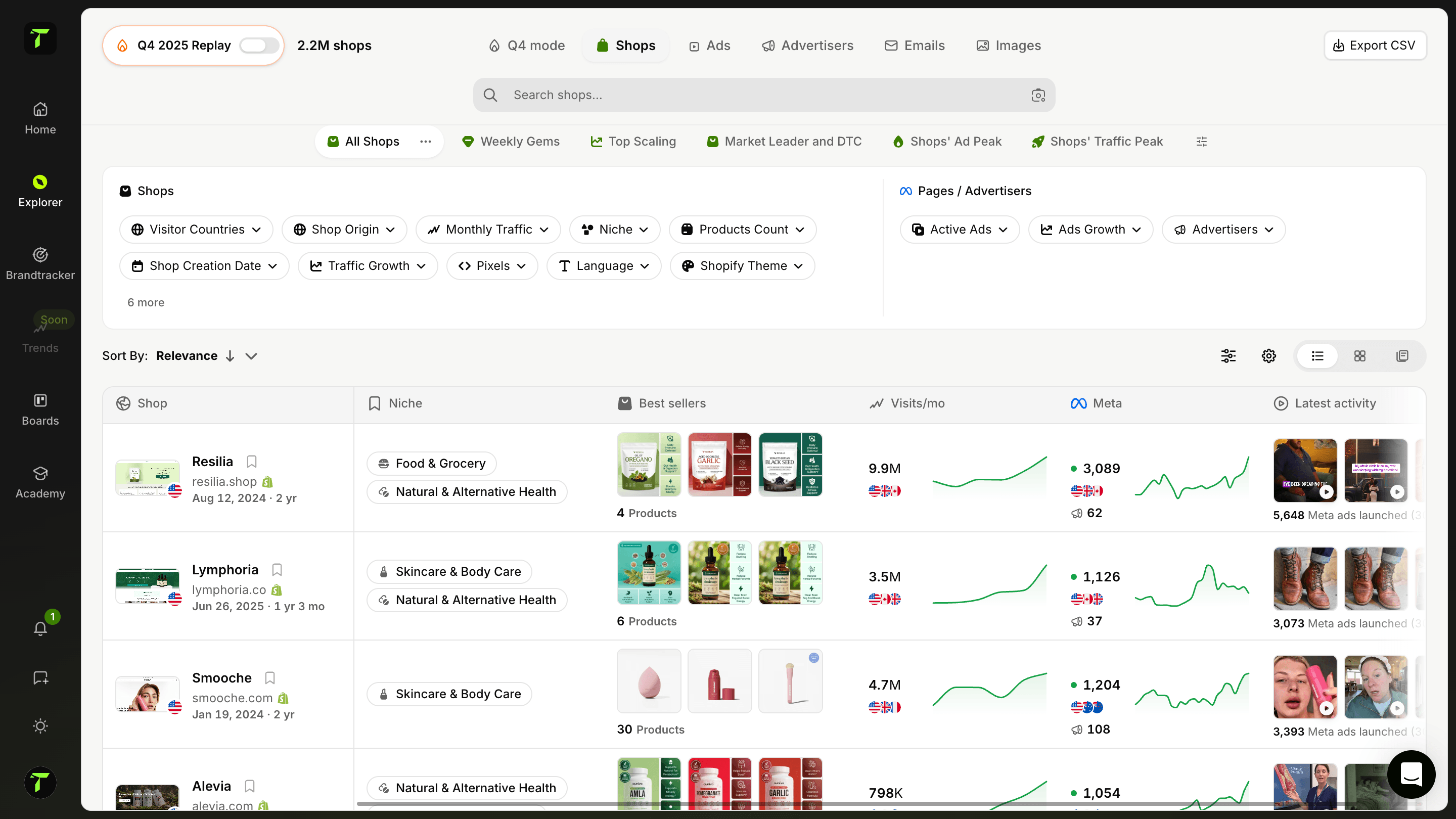
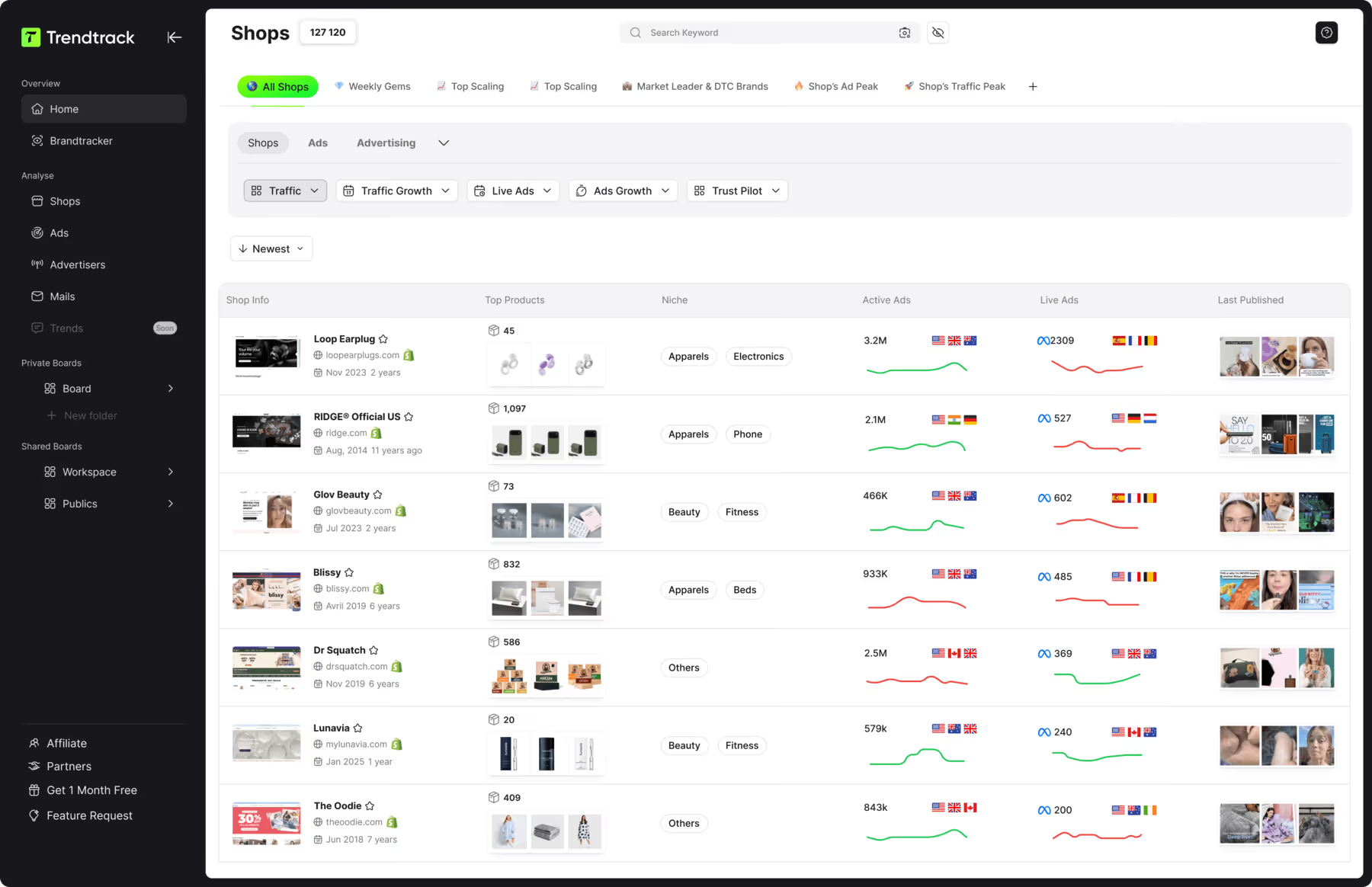
Trendtrack, disponible en app.trendtrack.io/en/sign-up, revela toda su actividad en Google Ads, incluyendo los formatos Search, Shopping, YouTube y Display, con más de 700,000 perfiles de marca actualizados cada 24 horas.
En este artículo te explicamos paso a paso cómo conectar Google Ads con Shopify.
¿Qué necesitas antes de conectar Google Ads con Shopify?
La mayoría de los fallos de conexión se deben a requisitos previos faltantes y no a la configuración en sí. Revisarlos primero te ahorra bastante tiempo.
Un dominio personalizado
Google requiere un dominio personalizado verificado en lugar de una dirección myshopify.com. Tu tienda debe poder visitarse desde tu propia URL, y ese dominio debe estar verificado en Merchant Center.
Este es el requisito previo que bloquea a la mayoría de los principiantes, ya que una tienda que todavía funciona en su subdominio predeterminado de Shopify no puede completar la verificación.
Un escaparate accesible públicamente
Tu tienda debe estar en línea y visible, sin protección por contraseña. Google necesita rastrear tus páginas de producto para verificar que la información de tu feed coincide con lo que realmente ven los clientes.
Elimina cualquier protección por contraseña antes de empezar, y confirma que tus páginas cargan correctamente para un visitante que no ha iniciado sesión.
Políticas de tienda completas
Google exige esto de forma estricta. Necesitas políticas de envío, políticas de devolución y reembolso, términos de servicio e información de contacto visibles y accesibles.
Estas deben ser realmente accesibles desde tu tienda, generalmente enlazadas en el pie de página. Una cuenta de comerciante suspendida por falta de políticas es uno de los rechazos más comunes, y el restablecimiento tarda días.
Productos conformes
Tu catálogo debe respetar las políticas de Google Shopping. Ciertas categorías están restringidas o totalmente prohibidas, incluyendo algunos suplementos, armas, contenido para adultos y productos falsificados.
Verifica tus productos antes de sincronizar, en lugar de descubrir un rechazo después del lanzamiento.
Un feed de productos de calidad
Tus títulos, descripciones, imágenes y atributos de producto determinan tu rendimiento en Shopping más que tu estrategia de puja, ya que Google compara las búsquedas de los usuarios con los datos de tu feed.
Antes de conectar, asegúrate de que cada producto tenga un título descriptivo que incluya marca, tipo y atributos clave, una imagen clara sobre fondo liso, un precio exacto que coincida con tu escaparate, y un estado de disponibilidad correcto.
Agregar GTINs cuando corresponda mejora significativamente tu visibilidad, ya que Google los usa para comparar productos entre comerciantes.
Una cuenta de Google con el acceso adecuado
Necesitas una cuenta de Google con permisos de administrador en tus cuentas de Merchant Center y Google Ads, o la capacidad de crearlas durante la configuración.
Si tu agencia o un colaborador anterior tiene estas cuentas, asegura el acceso antes de empezar, no a mitad del proceso.
Configuración precisa de impuestos y envíos
Tus tarifas de envío y configuración de impuestos en Shopify deben coincidir con lo que recibe Google. Una discrepancia entre el costo de envío mostrado en los resultados de Shopping y el cobrado en el checkout genera rechazos.
Configura esto correctamente en Shopify primero, ya que la app toma los datos directamente de esa configuración.
Un presupuesto y un objetivo claros
Técnicamente opcional, pero prácticamente esencial. Decide para qué estás optimizando antes de lanzar: las primeras ventas, la visibilidad del catálogo, o escalar un producto ya validado.
Lanzar sin esa claridad hace que el presupuesto termine repartido entre tipos de campaña que cumplen propósitos distintos.
¿Cómo conectar Google Ads a Shopify paso a paso?
El proceso toma unos treinta minutos una vez que tienes los requisitos previos listos. Así es como debes proceder.
Instala la app de Google y YouTube desde la Shopify App Store
Conecta tu cuenta de Google
Vincula o crea tu cuenta de Google Merchant Center
Reclama y verifica tu dominio
Configura los ajustes de sincronización de productos
Vincula o crea tu cuenta de Google Ads
Verifica que el seguimiento de conversiones esté activo
Espera la aprobación de los productos antes de lanzar
El primer paso es instalar la app de Google y YouTube desde tu panel de administración de Shopify. Es la integración oficial mantenida por Google, y gestiona toda la conexión sin necesidad de código manual.
El segundo paso es conectar tu cuenta de Google, usando una que tenga permisos de administrador en las cuentas que vas a vincular.
El tercer paso es vincular tu Merchant Center. Si ya tienes uno, conéctalo directamente. Si no, la app lo crea por ti, lo cual suele ser el camino más sencillo para una primera configuración.
El cuarto paso es reclamar y verificar tu dominio. La app se encarga de esto automáticamente en la mayoría de los casos, ya que Shopify puede confirmar la propiedad en tu nombre.
El quinto paso es configurar la sincronización de tus productos. Elige qué colecciones enviar, define tus mercados objetivo y confirma que tus ajustes de envío e impuestos se transfieran correctamente. Todo tu catálogo se sincroniza automáticamente y se actualiza cada vez que cambias un producto.
El sexto paso es vincular tu cuenta de Google Ads. Aquí también, la app crea una si es necesario, aunque es preferible usar una cuenta existente con historial, ya que conserva los datos de aprendizaje.
El séptimo paso es verificar el seguimiento de conversiones. La app instala la etiqueta automáticamente, pero confirma que las compras se registren en Google Ads antes de gastar presupuesto. Activa las Conversiones mejoradas en esta etapa para lograr una atribución considerablemente mejor.
El octavo paso es esperar la aprobación. La revisión de productos normalmente toma de tres a cinco días, y lanzar campañas antes de la aprobación desperdicia presupuesto en artículos que no pueden mostrarse.
¿Cómo verificar que tu conexión esté funcionando?
Asumir que la configuración funcionó solo porque la app muestra una señal verde es la forma más rápida de desperdiciar presupuesto. Esto es lo que debes revisar antes de empezar a gastar.
Estado de aprobación del producto en Merchant Center, confirmando que tus artículos aparecen como aprobados y no como pendientes o rechazados
Precisión del feed, comparando algunos precios y disponibilidad de productos con tu tienda en vivo
Verificación de dominio que aparezca como reclamada en la configuración de tu Merchant Center
Seguimiento de conversiones registrando una compra real en Google Ads dentro de las 24 horas
Enhanced Conversions marcado como activo y no solo habilitado
Vinculación de cuentas visible tanto en Google Ads como en Merchant Center, no solo en Shopify
Configuración de envío e impuestos que coincida entre Shopify y Merchant Center
La verificación más importante es la compra de prueba. Realiza un pedido genuino en tu tienda y luego revisa que aparezca en las conversiones de Google Ads dentro de las 24 horas. Si quieres, puedes reembolsarte después, pero no te saltes este paso. Una etiqueta de seguimiento que parece instalada pero que se activa de forma incorrecta pasa desapercibida hasta que ya te pasaste un mes optimizando con datos fantasma.
La segunda prioridad es tu estado de aprobación de productos. Merchant Center marca los rechazos con razones específicas, y las más frecuentes son discrepancias de precio, GTIN faltantes, problemas en las páginas de políticas y mala calidad de imagen. Soluciona esto antes de lanzar en lugar de descubrir a mitad de campaña que la mitad de tu catálogo no puede funcionar.
También presta atención al estado pendiente. Los productos en revisión no pueden aparecer en los resultados de Shopping, lo que significa que las campañas lanzadas demasiado pronto gastan en una fracción de tu catálogo mientras los reportes se ven normales.
Un detalle que vale la pena revisar: la sincronización de precio y disponibilidad. Shopify envía actualizaciones automáticamente, pero una discrepancia entre tu feed y tu tienda provoca rechazos. Compara manualmente tres o cuatro productos.
Por último, confirma que la conexión aparezca en ambas direcciones. No basta con ver el vínculo en Shopify, ya que las cuentas también deben mostrarse como vinculadas entre sí.
¿Cuáles Son los Problemas de Conexión Más Comunes?
Un puñado de problemas explica la mayoría de las configuraciones fallidas. Aquí están los que es más probable que enfrentes.
Suspensión de la cuenta de Merchant Center
Este es el más frecuente y el más disruptivo, ya que bloquea todo lo que viene después. Las causas habituales son políticas de tienda faltantes o incompletas, es decir, información de envío, devoluciones, términos y contacto que no está claramente accesible desde tu tienda.
Otros desencadenantes incluyen la tergiversación, donde el precio o la disponibilidad anunciados difieren de lo que realmente ve un visitante, y los productos restringidos que violan las políticas de Shopping.
Primero soluciona el problema de fondo y luego solicita una revisión. Enviarla sin corregir nada solo reinicia la demora.
Desaprobaciones de productos
Pueden rechazarse artículos individuales mientras tu cuenta permanece saludable. Las causas recurrentes son discrepancias de precio o disponibilidad entre tu feed y tu tienda, GTIN faltantes en productos de marca, mala calidad de imagen o imágenes con superposiciones promocionales, y títulos de producto insuficientes que carecen de marca o tipo.
Merchant Center indica el motivo específico de cada desaprobación, así que trabaja a partir de esa lista en lugar de adivinar.
Falla en la verificación del dominio
Suele deberse a un dominio personalizado faltante o a que la tienda sigue funcionando con su dirección myshopify.com. La app maneja la verificación automáticamente en la mayoría de los casos, pero un dominio comprado en otro lugar y apuntado a Shopify a veces requiere confirmación manual de DNS.
El seguimiento de conversiones no se activa
La etiqueta aparece instalada pero no se registra ninguna conversión. Esto suele deberse a un conflicto de tema, a una modificación personalizada del checkout o a una app de terceros que interfiere con el script.
Haz un pedido de prueba y verifica en un plazo de 24 horas. Si no aparece nada, reinstala la app y revisa tu tema en busca de código de seguimiento en conflicto.
Discrepancias de envío e impuestos
Google compara el costo de envío en tu feed con lo que cobras en el checkout. Una discrepancia genera desaprobaciones en todo tu catálogo.
Configura esto correctamente en Shopify primero, ya que la app toma los datos directamente de esa configuración y no de Merchant Center.
¿Qué hacer después de conectar Google Ads a Shopify?
La conexión es infraestructura, no estrategia. Esto es lo que sigue.
Optimiza tu feed de productos antes de invertir
Estudia lo que ya están haciendo tus competidores
Comienza con un solo tipo de campaña
Fija un presupuesto de prueba realista
Deja que las campañas salgan de la fase de aprendizaje
Analiza el rendimiento por producto en lugar de en conjunto
Escala solo lo que demuestre ser rentable
El primer paso es optimizar tu feed de productos. Tus títulos, imágenes y atributos determinan el rendimiento de Shopping mucho más que tu estrategia de pujas, ya que Google compara las búsquedas con los datos del feed. Reescribe los títulos para incluir marca, tipo y atributos clave, y agrega GTINs donde corresponda. Esto no cuesta nada y mejora todo lo que viene después.
El segundo paso es estudiar a tus competidores. Lanzar sin saber qué palabras clave, formatos y landing pages ya funcionan en tu categoría significa pagar para aprender lo que podrías haber observado. Aquí es donde se pierde la mayor parte del presupuesto en el primer mes.
El tercer paso es empezar con un solo tipo de campaña. Performance Max le conviene a la mayoría de las tiendas al inicio, ya que cubre Shopping, Search, YouTube y Display desde una sola configuración. Ejecutar tres tipos de campaña al mismo tiempo con un presupuesto pequeño divide tus datos e impide que cualquiera de ellas aprenda.
El cuarto paso es establecer un presupuesto de prueba realista. Google necesita volumen para optimizar, y un presupuesto demasiado bajo nunca genera suficientes conversiones para salir de la fase de aprendizaje.
El quinto paso es dejar que las campañas aprendan, por lo general de siete a catorce días. Cortarlas a las 48 horas significa pagar por la fase de aprendizaje sin nunca recibir su beneficio, que es el error de principiante más común y más costoso.
El sexto paso es analizar por producto en lugar de hacerlo de forma agregada. Un ROAS general satisfactorio frecuentemente esconde un producto rentable que financia a varios que pierden dinero.
El séptimo paso es escalar solo lo que funciona, aumentando el presupuesto en incrementos del 20 al 30% en lugar de duplicarlo.
Preguntas frecuentes sobre cómo conectar Google Ads a Shopify
¿Es gratuita la app de Google y YouTube?
Sí, la app en sí no cuesta nada instalarla ni usarla. Solo pagas por tu gasto publicitario en Google Ads, sin que Shopify o Google cobren comisión por la integración. La app gestiona la sincronización de tus productos, el seguimiento de conversiones y la vinculación de la cuenta sin costo alguno. Esto la convierte en la opción predeterminada frente a herramientas de gestión de feeds de terceros, que suelen cobrar tarifas mensuales y solo resultan realmente útiles cuando tu catálogo alcanza varios miles de productos con requisitos de feed complejos.
¿Cuánto tiempo tarda la aprobación de productos?
Por lo general, de tres a cinco días hábiles para una sincronización inicial, aunque puede extenderse hasta una semana en periodos de alto volumen. Las actualizaciones individuales de productos se revisan más rápido una vez que tu cuenta está establecida, a menudo en 24 a 72 horas. Lanzar campañas antes de la aprobación desperdicia presupuesto, ya que los artículos rechazados o pendientes no pueden mostrarse en los resultados de Shopping mientras tus reportes siguen viéndose normales. Revisa los diagnósticos de tu Merchant Center antes de activar cualquier campaña, y resuelve los rechazos según los motivos específicos indicados en lugar de adivinar.
¿Puedo conectar una cuenta de Google Ads existente?
Sí, y en general deberías hacerlo. Una cuenta existente tiene historial de conversiones y datos de aprendizaje que una cuenta nueva no tiene en absoluto, lo que hace que las campañas optimicen más rápido. Necesitas acceso de administrador en esa cuenta para completar la vinculación. Si una agencia o un excolaborador tiene esas credenciales, asegura el acceso antes de empezar en lugar de descubrir el obstáculo a mitad de la configuración. Crear una cuenta nueva es más sencillo, pero reinicias la fase de aprendizaje desde cero.
¿Necesito una cuenta de Merchant Center aparte?
No necesariamente. La app de Google & YouTube crea uno para ti durante la configuración si todavía no tienes uno, lo cual es el camino más simple para una primera configuración. Si ya operas una cuenta de Merchant Center, vincúlala en lugar de crear una duplicada, ya que tener dos cuentas para el mismo dominio genera conflictos de verificación. Tu dominio solo puede ser reclamado por una cuenta a la vez.
¿Por qué me rechazan los productos?
Las causas más frecuentes son discrepancias de precio o disponibilidad entre tu feed y tu tienda, GTIN faltantes en productos de marca, problemas de calidad de imagen incluyendo superposiciones promocionales, títulos de producto insuficientes que carecen de marca o tipo, y políticas de tienda faltantes. Merchant Center indica el motivo específico de cada rechazo en su sección de diagnóstico, así que trabaja directamente a partir de esa lista. Corrige el problema de fondo antes de solicitar una revisión, ya que volver a enviar sin corregir simplemente reinicia la demora.
¿Debería usar Performance Max o Standard Shopping?
Performance Max es adecuado para la mayoría de las tiendas que recién empiezan, ya que cubre Shopping, Search, YouTube y Display desde una sola configuración y requiere menos gestión manual. Standard Shopping ofrece un control más granular sobre las pujas y los grupos de productos, lo cual se vuelve valioso una vez que tienes suficientes datos para saber qué productos merecen un trato diferente. Ejecutar ambos al mismo tiempo con un presupuesto limitado divide tus datos de conversión e impide que cualquiera de los dos salga correctamente de la fase de aprendizaje.
Fuentes útiles:

.avif)
¿Listo para construir una marca de millones de dólares?
.avif)