Come collego Google Ads a Shopify? (2026)


Usare Google Ads senza collegarli al tuo negozio significa procedere alla cieca. Vedi click e impression ma non sai mai quali campagne generano davvero fatturato, quali prodotti convertono e dove viene sprecato il tuo budget. Quindi come si collega Google Ads a Shopify nel 2026?
Il collegamento avviene tramite l'app ufficiale Google & YouTube disponibile sullo Shopify App Store. Installandola, colleghi il tuo Google Merchant Center e il tuo account Google Ads al tuo negozio, sincronizzi automaticamente il catalogo prodotti e imposti il tracciamento delle conversioni senza bisogno di codice manuale.
Il processo si svolge in quattro fasi. Installi l'app dal tuo pannello di amministrazione Shopify. Colleghi o crei i tuoi account Google Merchant Center e Google Ads. Sincronizzi il catalogo prodotti, il che invia titoli, prezzi, immagini e livelli di stock al Merchant Center. E verifichi il tracciamento delle conversioni in modo che gli acquisti tornino a essere registrati su Google Ads.
Prima di iniziare, diversi prerequisiti sono importanti. Il tuo negozio ha bisogno di un dominio personalizzato, di uno storefront pubblico anziché protetto da password, di politiche di spedizione e reso chiare, e di prodotti conformi ai requisiti Shopping di Google.
Una volta collegato, due punti meritano attenzione. Le Enhanced Conversions migliorano significativamente la precisione dell'attribuzione inviando a Google i dati hashati dei clienti, il che conta sempre di più con la scomparsa dei cookie di terze parti. E la qualità del feed prodotti determina le tue performance Shopping molto più della strategia di offerta, poiché Google abbina le query ai tuoi titoli e attributi.
Una considerazione finale condiziona tutto il resto. Collegare gli account ti fornisce dati sulle tue performance, ma non ti dice nulla su cosa stanno facendo i concorrenti con le stesse keyword e gli stessi prodotti.
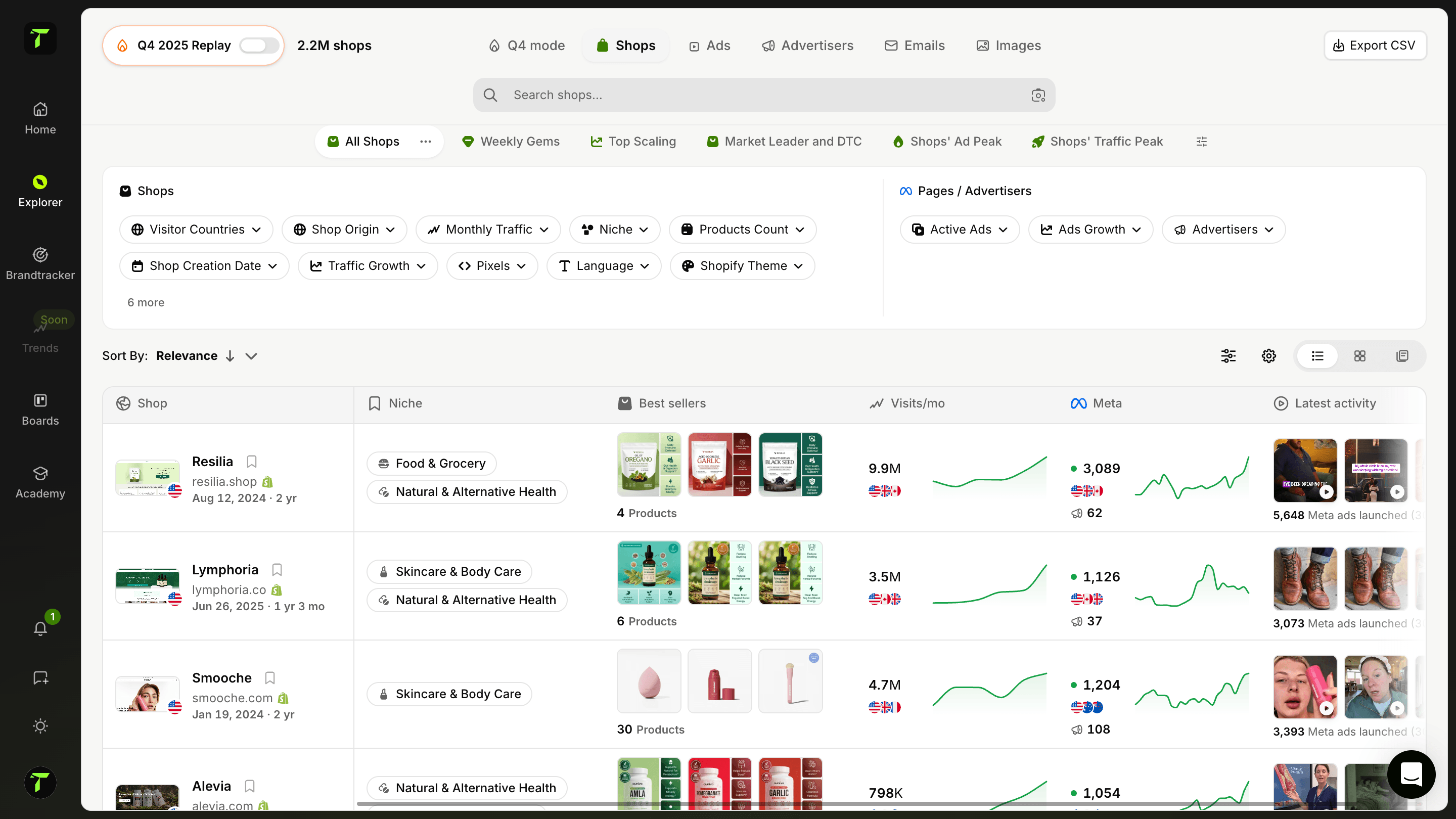
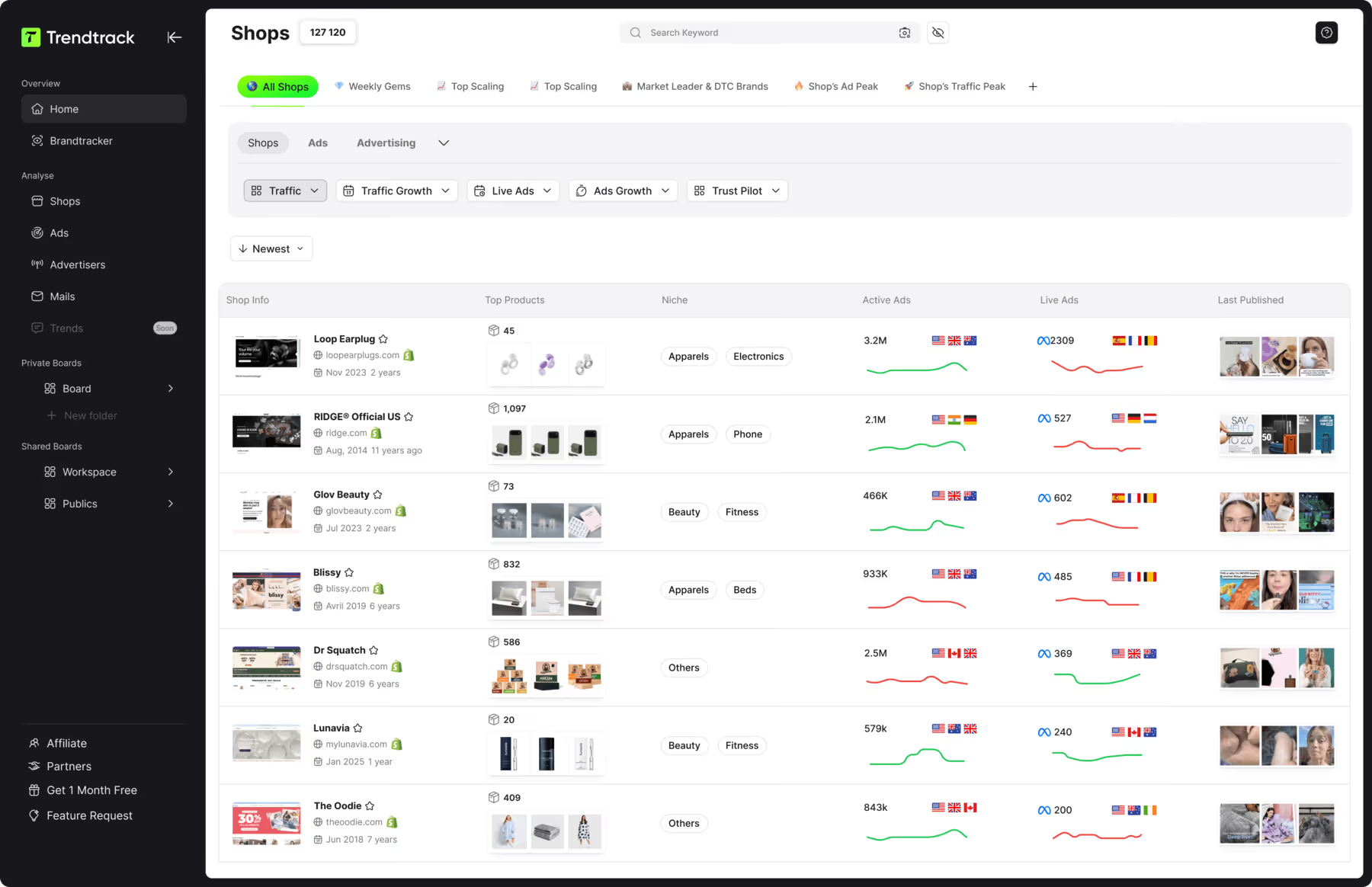
Trendtrack disponibile su app.trendtrack.io/en/sign-up rivela la loro attività Google Ads completa, inclusi i formati Search, Shopping, YouTube e Display, con oltre 700.000 profili di brand aggiornati ogni 24 ore.
In questo articolo spieghiamo passo passo come collegare Google Ads a Shopify.
Cosa serve prima di collegare Google Ads a Shopify?
La maggior parte dei problemi di collegamento deriva da prerequisiti mancanti più che dalla configurazione in sé. Controllarli prima fa risparmiare parecchio tempo.
Un dominio personalizzato
Google richiede un dominio personalizzato verificato anziché un indirizzo myshopify.com. Il tuo negozio deve essere raggiungibile al tuo URL personale, e quel dominio deve essere rivendicato nel Merchant Center.
Questo è il prerequisito che blocca la maggior parte dei principianti, dato che uno store che gira ancora sul suo sottodominio Shopify predefinito non può completare la verifica.
Uno storefront pubblicamente accessibile
Il tuo store deve essere live e visibile, non protetto da password. Google deve eseguire la scansione delle tue pagine prodotto per verificare che le informazioni nel feed corrispondano a ciò che i clienti vedono realmente.
Rimuovi qualsiasi protezione tramite password prima di iniziare, e conferma che le tue pagine si caricano correttamente per un visitatore che non ha effettuato l'accesso.
Policy dello store complete
Google applica questa regola in modo rigoroso. Hai bisogno di policy di spedizione, policy di reso e rimborso, termini di servizio e informazioni di contatto visibili e accessibili.
Queste devono essere realmente raggiungibili dal tuo store, tipicamente linkate nel footer. Un account merchant sospeso per policy mancanti è uno dei motivi di rifiuto più comuni, e il ripristino richiede giorni.
Prodotti conformi
Il tuo catalogo deve rispettare le policy di Google Shopping. Alcune categorie sono limitate o totalmente vietate, inclusi alcuni integratori, armi, contenuti per adulti e prodotti contraffatti.
Verifica i tuoi prodotti prima della sincronizzazione, invece di scoprire una disapprovazione dopo il lancio.
Un feed prodotto di qualità
I tuoi titoli, descrizioni, immagini e attributi dei prodotti determinano le tue performance su Shopping più della tua strategia di offerta, dato che Google confronta le query di ricerca con i dati del tuo feed.
Prima di collegare, assicurati che ogni prodotto abbia un titolo descrittivo che includa brand, tipo e attributi chiave, un'immagine chiara su sfondo semplice, un prezzo accurato corrispondente al tuo storefront, e uno stato di disponibilità corretto.
Aggiungere i GTIN dove applicabile migliora notevolmente la tua visibilità, dato che Google li usa per abbinare i prodotti tra i vari merchant.
Un account Google con gli accessi giusti
Hai bisogno di un account Google con diritti di amministratore sui tuoi account Merchant Center e Google Ads, oppure della possibilità di crearli durante la configurazione.
Se la tua agenzia o un collaboratore precedente detiene questi account, assicurati l'accesso prima di iniziare, non a metà percorso.
Impostazioni fiscali e di spedizione accurate
Le tue tariffe di spedizione Shopify e la configurazione fiscale devono corrispondere a ciò che riceve Google. Una discrepanza tra il costo di spedizione mostrato nei risultati Shopping e quello applicato al checkout causa disapprovazioni.
Configura prima correttamente queste impostazioni in Shopify, dato che l'app le preleva direttamente da lì.
Un budget e un obiettivo chiari
Tecnicamente facoltativo, praticamente essenziale. Decidi per cosa stai ottimizzando prima del lancio: le prime vendite, la visibilità del catalogo, o lo scaling di un prodotto validato.
Lanciare senza quella chiarezza porta a distribuire il budget su tipi di campagna che servono scopi diversi.
Come collegare Google Ads a Shopify passo dopo passo?
Il processo richiede circa trenta minuti una volta che i prerequisiti sono a posto. Ecco come procedere.
Installa l'app Google & YouTube dal Shopify App Store
Collega il tuo account Google
Collega o crea il tuo account Google Merchant Center
Rivendica e verifica il tuo dominio
Configura le impostazioni di sincronizzazione dei prodotti
Collega o crea il tuo account Google Ads
Verifica che il monitoraggio delle conversioni sia attivo
Aspetta l'approvazione dei prodotti prima di lanciare
Il primo passo è installare l'app Google & YouTube dal tuo pannello admin di Shopify. Si tratta dell'integrazione ufficiale mantenuta da Google, e gestisce l'intera connessione senza codice manuale.
Il secondo passo è collegare il tuo account Google, usandone uno con diritti di amministratore sugli account che intendi collegare.
Il terzo passo è collegare il tuo Merchant Center. Se ne hai già uno, collegalo direttamente. In caso contrario, l'app lo crea per te, il che generalmente è la via più semplice per una prima configurazione.
Il quarto passo è rivendicare e verificare il tuo dominio. L'app gestisce questo passaggio automaticamente nella maggior parte dei casi, dato che Shopify può confermare la proprietà per tuo conto.
Il quinto passo è configurare la sincronizzazione dei prodotti. Scegli quali collezioni inviare, imposta i tuoi mercati target e conferma che le impostazioni di spedizione e tasse vengano trasferite correttamente. L'intero catalogo si sincronizza automaticamente e si aggiorna quando modifichi un prodotto.
Il sesto passo è collegare il tuo account Google Ads. Anche qui, l'app ne crea uno se necessario, anche se un account esistente con una storia è preferibile poiché conserva i dati di apprendimento.
Il settimo passo è verificare il monitoraggio delle conversioni. L'app installa il tag automaticamente, ma conferma che gli acquisti vengano registrati in Google Ads prima di spendere. Attiva le Enhanced Conversions in questa fase per un'attribuzione significativamente migliore.
L'ottavo passo è aspettare l'approvazione. La revisione dei prodotti richiede tipicamente da tre a cinque giorni, e lanciare campagne prima dell'approvazione spreca budget su articoli che non possono essere serviti.
Come verificare che la tua connessione funzioni?
Supporre che la configurazione abbia funzionato solo perché l'app mostra il verde è il modo più veloce per sprecare un budget. Ecco cosa controllare prima di spendere.
Stato di approvazione del prodotto in Merchant Center, per confermare che i tuoi articoli risultano approvati e non in sospeso o rifiutati
Accuratezza del feed confrontando alcuni prezzi e disponibilità dei prodotti con quelli reali del tuo storefront
Verifica del dominio che risulta rivendicato nelle impostazioni di Merchant Center
Tracciamento delle conversioni che registra un acquisto reale in Google Ads entro 24 ore
Enhanced Conversions contrassegnate come attive e non semplicemente abilitate
Collegamento dell'account visibile sia in Google Ads che in Merchant Center, non solo in Shopify
Impostazioni di spedizione e tasse corrispondenti tra Shopify e Merchant Center
La verifica più importante è l'acquisto di prova. Effettua un ordine reale sul tuo negozio, poi controlla che compaia tra le conversioni di Google Ads entro 24 ore. Se vuoi, rimborsati in seguito, ma non saltare questo passaggio. Un tag di tracciamento che sembra installato ma che si attiva in modo errato resta invisibile finché non hai passato un mese a ottimizzare basandoti su dati fantasma.
La seconda priorità è lo stato di approvazione del prodotto. Merchant Center segnala i rifiuti con motivazioni specifiche, e le più frequenti sono discrepanze di prezzo, GTIN mancanti, problemi con le pagine di policy e qualità delle immagini. Risolvi questi problemi prima del lancio, invece di scoprire a campagna avviata che metà del tuo catalogo non può essere servito.
Fai attenzione anche allo stato in sospeso. I prodotti in revisione non possono apparire nei risultati Shopping, il che significa che le campagne lanciate troppo presto spendono su una frazione del tuo catalogo mentre il report sembra normale.
Un dettaglio da controllare: la sincronizzazione di prezzo e disponibilità. Shopify invia gli aggiornamenti automaticamente, ma una discrepanza tra il tuo feed e il tuo storefront provoca rifiuti. Confronta manualmente tre o quattro prodotti.
Infine, conferma che la connessione appaia in entrambe le direzioni. Vedere il collegamento in Shopify non basta, poiché gli account devono anche risultare collegati reciprocamente.
Quali Sono i Problemi di Connessione Più Comuni?
Una manciata di problemi spiega la maggior parte delle configurazioni fallite. Ecco quelli che è più probabile incontrare.
Sospensione dell'account Merchant Center
Questo è il problema più frequente e più dirompente, poiché blocca tutto ciò che viene dopo. Le cause più comuni sono policy del negozio mancanti o incomplete, ovvero informazioni su spedizione, resi, termini e contatti non chiaramente accessibili dal tuo storefront.
Altri fattori scatenanti includono la rappresentazione ingannevole, in cui il prezzo o la disponibilità pubblicizzati differiscono da ciò che un visitatore vede effettivamente, e i prodotti soggetti a restrizioni che violano le policy di Shopping.
Risolvi prima il problema di fondo, poi richiedi una revisione. Inviare senza correggere nulla fa solo ricominciare il ritardo.
Disapprovazioni dei prodotti
I singoli articoli possono essere rifiutati anche se il tuo account resta in buono stato. Le cause più ricorrenti sono discrepanze di prezzo o disponibilità tra il tuo feed e il tuo store, GTIN mancanti sui prodotti di marca, immagini di scarsa qualità o immagini con sovrapposizioni promozionali, e titoli dei prodotti insufficienti privi di marca o tipo.
Merchant Center elenca il motivo specifico per ogni disapprovazione, quindi lavora su quell'elenco invece di tirare a indovinare.
Errore di verifica del dominio
Di solito è causato da un dominio personalizzato mancante o dal fatto che lo store funzioni ancora sul suo indirizzo myshopify.com. Nella maggior parte dei casi l'app gestisce la verifica automaticamente, ma un dominio acquistato altrove e puntato su Shopify a volte richiede una conferma DNS manuale.
Il tracciamento delle conversioni non si attiva
Il tag risulta installato ma nessuna conversione viene registrata. Spesso questo dipende da un conflitto con il tema, da una modifica personalizzata del checkout o da un'app di terze parti che interferisce con lo script.
Effettua un ordine di prova e verifica entro 24 ore. Se non appare nulla, reinstalla l'app e controlla il tuo tema alla ricerca di codice di tracciamento in conflitto.
Discrepanze su spedizione e tasse
Google confronta il costo di spedizione nel tuo feed con quello applicato al checkout. Una discrepanza genera disapprovazioni su tutto il tuo catalogo.
Configura prima correttamente questi parametri in Shopify, dato che l'app li recupera direttamente da quelle impostazioni e non da Merchant Center.
Cosa fare dopo aver collegato Google Ads a Shopify?
Il collegamento è infrastruttura, non strategia. Ecco cosa viene dopo.
Ottimizza il tuo feed prodotti prima di spendere
Studia cosa stanno già facendo i concorrenti
Inizia con un solo tipo di campagna
Imposta un budget di test realistico
Lascia che le campagne escano dalla fase di apprendimento
Analizza le performance per prodotto, non in modo aggregato
Scala solo ciò che si dimostra redditizio
Il primo passo è ottimizzare il tuo feed prodotti. I tuoi titoli, immagini e attributi determinano le performance di Shopping molto più della tua strategia di offerta, dato che Google abbina le query ai dati del feed. Riscrivi i titoli includendo marca, tipo e attributi chiave, e aggiungi i GTIN ovunque possibile. Questo non costa nulla e migliora tutto il resto a valle.
Il secondo passo è studiare i tuoi concorrenti. Lanciarsi senza sapere quali parole chiave, formati e landing page funzionano già nella tua categoria significa pagare per imparare ciò che avresti potuto osservare. È qui che sparisce la maggior parte del budget nel primo mese.
Il terzo passo è iniziare con un solo tipo di campagna. Performance Max è adatta alla maggior parte degli store all'inizio perché copre Shopping, Search, YouTube e Display con un'unica configurazione. Eseguire tre tipi di campagna contemporaneamente con un budget ridotto frammenta i tuoi dati e impedisce a ciascuna di apprendere.
Il quarto passo è impostare un budget di test realistico. Google ha bisogno di volume per ottimizzare, e un budget troppo basso non genera mai abbastanza conversioni da uscire dalla fase di apprendimento.
Il quinto passo è lasciare che le campagne imparino, in genere da sette a quattordici giorni. Interrompere dopo 48 ore significa pagare la fase di apprendimento senza mai raccoglierne i benefici, ed è l'errore da principiante più comune e più costoso.
Il sesto passo è analizzare per prodotto anziché in aggregato. Un ROAS complessivo soddisfacente spesso nasconde un prodotto redditizio che finanzia diversi prodotti in perdita.
Il settimo passo è scalare solo ciò che funziona, aumentando il budget con incrementi del 20-30% anziché raddoppiarlo.
FAQ sul collegamento di Google Ads a Shopify
L'app Google & YouTube è gratuita?
Sì, l'app in sé non costa nulla da installare o usare. Paghi solo la tua spesa pubblicitaria su Google Ads, senza alcuna commissione trattenuta da Shopify o Google sull'integrazione. L'app gestisce la sincronizzazione dei prodotti, il tracciamento delle conversioni e il collegamento dell'account senza alcun costo. Questo la rende la scelta predefinita rispetto a strumenti di gestione feed di terze parti, che in genere applicano canoni mensili e diventano davvero utili solo quando il tuo catalogo raggiunge diverse migliaia di prodotti con requisiti di feed complessi.
Quanto tempo richiede l'approvazione dei prodotti?
Di solito dai tre ai cinque giorni lavorativi per una sincronizzazione iniziale, anche se può estendersi fino a una settimana nei periodi di alto volume. Gli aggiornamenti dei singoli prodotti vengono revisionati più rapidamente una volta che il tuo account è consolidato, spesso entro 24-72 ore. Lanciare campagne prima dell'approvazione spreca budget, perché gli articoli disapprovati o in attesa non possono comparire nei risultati Shopping mentre i tuoi report continuano a sembrare normali. Controlla la diagnostica del tuo Merchant Center prima di attivare qualsiasi campagna, e risolvi le disapprovazioni seguendo i motivi specifici indicati anziché procedere a intuito.
Posso collegare un account Google Ads già esistente?
Sì, e in genere dovresti farlo. Un account esistente porta con sé una cronologia di conversioni e dati di apprendimento che un account nuovo non ha affatto, il che significa che le campagne si ottimizzano più velocemente. Hai bisogno dell'accesso come amministratore su quell'account per completare il collegamento. Se un'agenzia o un ex collaboratore detiene quelle credenziali, assicurati l'accesso prima di iniziare, piuttosto che scoprire il blocco a metà configurazione. Creare un nuovo account è più semplice, ma riparti da zero con la fase di apprendimento.
Ho bisogno di un account Merchant Center separato?
Non necessariamente. L'app Google e YouTube ne crea uno per te durante la configurazione se non ne hai già uno, il che è il percorso più semplice per una prima configurazione. Se gestisci già un account Merchant Center, collegalo invece di crearne uno duplicato, perché avere due account per lo stesso dominio causa conflitti di verifica. Il tuo dominio può essere rivendicato da un solo account alla volta.
Perché i miei prodotti vengono rifiutati?
Le cause più frequenti sono discrepanze di prezzo o disponibilità tra il tuo feed e il tuo negozio online, GTIN mancanti su prodotti di marca, problemi di qualità delle immagini inclusi overlay promozionali, titoli dei prodotti insufficienti privi di marca o tipo, e politiche del negozio mancanti. Merchant Center elenca il motivo specifico di ogni rifiuto nella sua sezione diagnostica, quindi lavora direttamente su quella lista. Risolvi il problema di fondo prima di richiedere una revisione, perché inviare nuovamente senza correzioni fa semplicemente ripartire l'attesa da capo.
Dovrei usare Performance Max o Standard Shopping?
Performance Max è adatto alla maggior parte dei negozi che iniziano, perché copre Shopping, Search, YouTube e Display da un'unica configurazione e richiede meno gestione manuale. Standard Shopping offre un controllo più granulare su offerte e gruppi di prodotti, il che diventa utile una volta che hai abbastanza dati per sapere quali prodotti meritano un trattamento diverso. Eseguire entrambi contemporaneamente con un budget limitato divide i tuoi dati di conversione e impedisce a entrambi di uscire correttamente dalla fase di apprendimento.
Fonti utili:

.avif)
Pronto a costruire un brand da un milione di dollari?
.avif)