Hoe koppel ik Google Ads aan Shopify? (2026)


Google Ads draaien zonder ze te koppelen aan je winkel betekent blind varen. Je ziet clicks en impressies, maar weet nooit welke campagnes echt omzet genereren, welke producten converteren en waar je budget wordt verspild. Dus hoe koppel je Google Ads aan Shopify in 2026?
De koppeling verloopt via de officiële Google & YouTube app die beschikbaar is in de Shopify App Store. Als je de app installeert, koppel je je Google Merchant Center en je Google Ads account aan je winkel, synchroniseer je automatisch je productcatalogus en stel je conversietracking in zonder handmatige code.
Het proces bestaat uit vier stappen. Je installeert de app vanuit je Shopify admin. Je koppelt of maakt je Google Merchant Center en Google Ads accounts aan. Je synchroniseert je productcatalogus, waardoor je titels, prijzen, afbeeldingen en voorraadniveaus worden doorgestuurd naar Merchant Center. En je controleert de conversietracking zodat aankopen terugvloeien naar Google Ads.
Voordat je begint, zijn er een aantal randvoorwaarden belangrijk. Je winkel heeft een eigen domein nodig, een openbare storefront in plaats van een met wachtwoord beveiligde, duidelijke verzend- en retourbeleid, en producten die voldoen aan de Shopping-vereisten van Google.
Zodra je verbonden bent, verdienen twee punten extra aandacht. Enhanced Conversions verbetert je attributienauwkeurigheid aanzienlijk door gehashte klantgegevens terug te sturen naar Google, wat steeds belangrijker wordt nu third-party cookies verdwijnen. En de kwaliteit van je productfeed bepaalt je Shopping-prestaties veel meer dan je biedstrategie, omdat Google zoekopdrachten matcht met je titels en attributen.
Een laatste overweging bepaalt alles wat daarna komt. Door je accounts te koppelen krijg je inzicht in je eigen prestaties, maar het vertelt je niets over wat concurrenten doen met dezelfde keywords en producten.
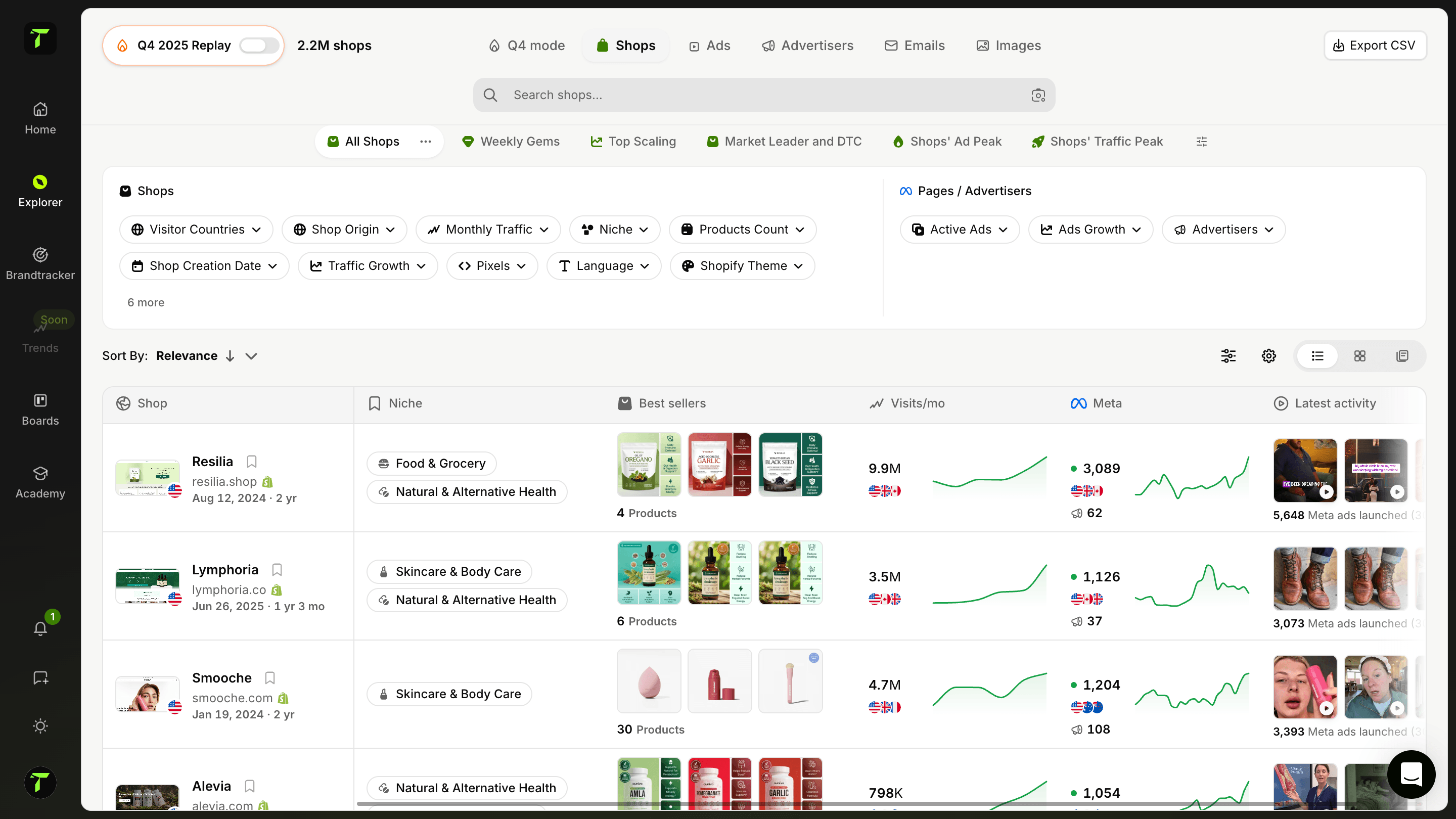
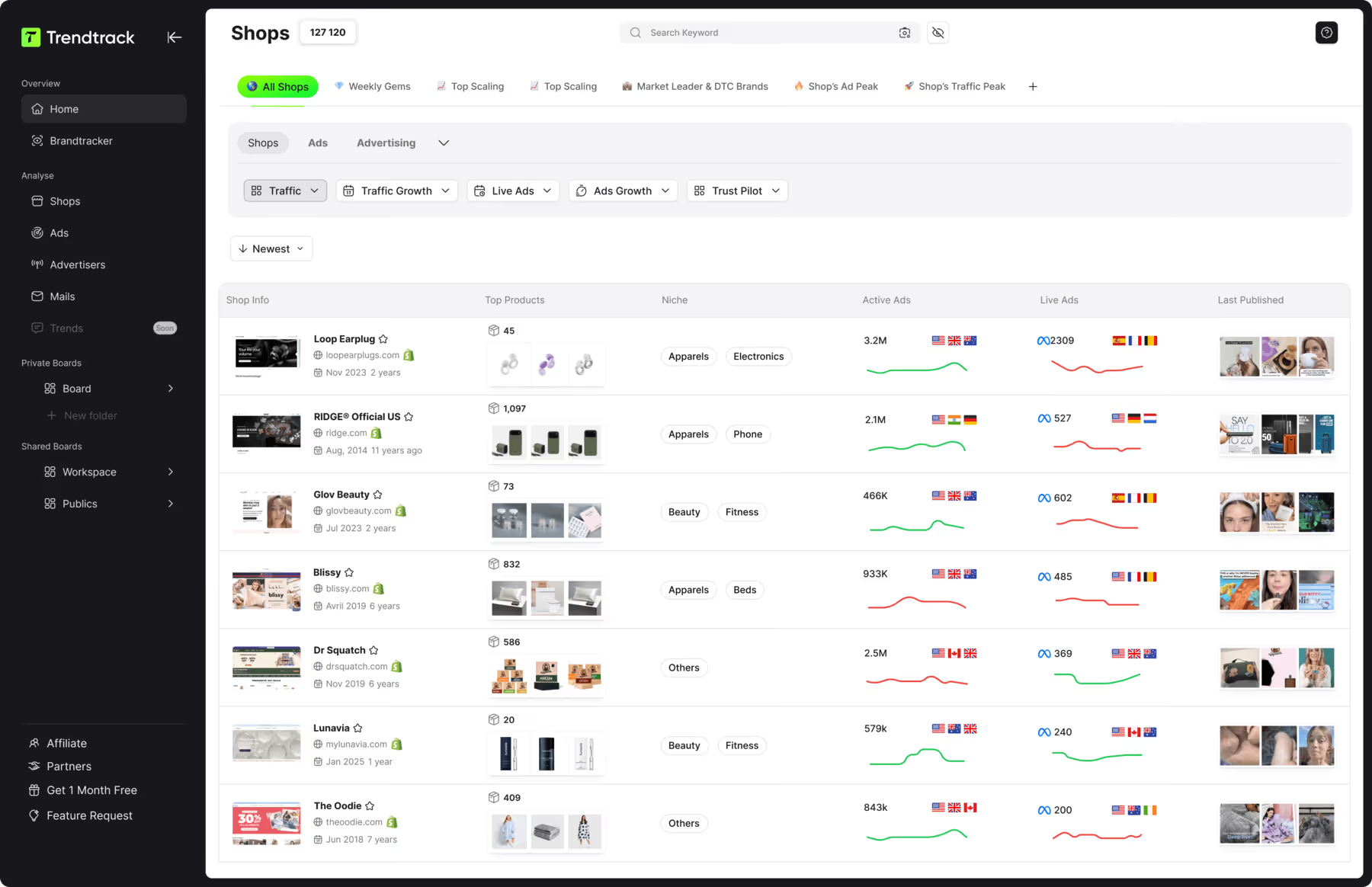
Trendtrack, beschikbaar via app.trendtrack.io/en/sign-up, onthult hun volledige Google Ads-activiteit inclusief Search-, Shopping-, YouTube- en Display-formats, met 700.000+ merkprofielen die elke 24 uur worden vernieuwd.
In dit artikel leggen we stap voor stap uit hoe je Google Ads aan Shopify koppelt.
Wat Heb Je Nodig Voordat Je Google Ads Aan Shopify Koppelt?
De meeste mislukte koppelingen komen door ontbrekende randvoorwaarden en niet door de setup zelf. Dit eerst controleren bespaart aanzienlijk tijd.
Een eigen domein
Google vereist een geverifieerd eigen domein in plaats van een myshopify.com-adres. Je winkel moet bereikbaar zijn op je eigen URL, en dat domein moet geclaimd zijn in Merchant Center.
Dit is de voorwaarde waar de meeste beginners op vastlopen, want een winkel die nog op het standaard Shopify-subdomein draait, kan de verificatie niet voltooien.
Een openbaar toegankelijke winkel
Je winkel moet live en zichtbaar zijn, niet beveiligd met een wachtwoord. Google moet je productpagina's kunnen crawlen om te controleren of de informatie in je feed overeenkomt met wat klanten daadwerkelijk zien.
Verwijder eventuele wachtwoordbeveiliging voordat je begint, en controleer of je pagina's correct laden voor een bezoeker die niet is ingelogd.
Volledig beleid in je winkel
Google handhaaft dit strikt. Je hebt zichtbaar en toegankelijk verzendbeleid, retour- en terugbetalingsbeleid, servicevoorwaarden en contactgegevens nodig.
Deze moeten echt bereikbaar zijn vanuit je winkel, meestal gelinkt in je footer. Een merchant-account dat wordt opgeschort vanwege ontbrekend beleid is een van de meest voorkomende afwijzingen, en herstel kost dagen.
Conforme producten
Je catalogus moet voldoen aan het Google Shopping-beleid. Bepaalde categorieën zijn beperkt of volledig verboden, waaronder sommige supplementen, wapens, content voor volwassenen en namaakproducten.
Controleer je producten vóór het synchroniseren in plaats van pas na de lancering een afkeuring te ontdekken.
Een kwalitatieve productfeed
Je producttitels, beschrijvingen, afbeeldingen en attributen bepalen je Shopping-prestaties meer dan je biedstrategie, omdat Google zoekopdrachten matcht met de gegevens in je feed.
Zorg er voordat je verbinding maakt voor dat elk product een beschrijvende titel heeft met merk, type en belangrijke kenmerken, een duidelijke afbeelding op een effen achtergrond, een juiste prijs die overeenkomt met je winkel, en een correcte beschikbaarheidsstatus.
Het toevoegen van GTIN's waar van toepassing verbetert je zichtbaarheid aanzienlijk, omdat Google ze gebruikt om producten tussen verkopers te matchen.
Een Google-account met de juiste toegang
Je hebt een Google-account nodig met beheerdersrechten voor je Merchant Center- en Google Ads-accounts, of de mogelijkheid om deze tijdens het instellen aan te maken.
Als je bureau of een eerdere samenwerkingspartner deze accounts beheert, regel dan toegang voordat je begint, niet halverwege het proces.
Juiste belasting- en verzendinstellingen
Je Shopify-verzendtarieven en belastingconfiguratie moeten overeenkomen met wat Google ontvangt. Een discrepantie tussen de verzendkosten die in Shopping-resultaten worden getoond en die bij de checkout in rekening worden gebracht, leidt tot afkeuringen.
Stel deze eerst goed in binnen Shopify, want de app haalt deze gegevens rechtstreeks uit die instellingen.
Een duidelijk budget en doel
Technisch gezien optioneel, in de praktijk essentieel. Bepaal waarvoor je optimaliseert voordat je lanceert: eerste verkopen, zichtbaarheid van je catalogus, of het opschalen van een gevalideerd product.
Als je zonder die duidelijkheid lanceert, verspreid je je budget over campagnetypes die verschillende doelen dienen.
Hoe koppel je Google Ads stap voor stap aan Shopify?
Het proces duurt ongeveer dertig minuten zodra je aan de voorwaarden voldoet. Zo pak je het aan.
Installeer de Google & YouTube-app vanuit de Shopify App Store
Verbind je Google-account
Koppel of maak je Google Merchant Center-account aan
Claim en verifieer je domein
Stel je productsync-instellingen in
Koppel of maak je Google Ads-account aan
Controleer of conversietracking actief is
Wacht op productgoedkeuring voordat je lanceert
De eerste stap is het installeren van de Google & YouTube-app vanuit je Shopify-admin. Dit is de officiële integratie die door Google wordt onderhouden en regelt de hele koppeling zonder handmatige code.
De tweede stap is het verbinden van je Google-account, waarbij je er een gebruikt met beheerdersrechten op de accounts die je wilt koppelen.
De derde stap is het koppelen van je Merchant Center. Heb je er al een, verbind die dan direct. Zo niet, dan maakt de app er een voor je aan, wat over het algemeen de eenvoudigste weg is voor een eerste setup.
De vierde stap is het claimen en verifiëren van je domein. De app regelt dit in de meeste gevallen automatisch, omdat Shopify eigendom namens jou kan bevestigen.
De vijfde stap is het configureren van je productsync. Kies welke collecties je verstuurt, stel je doelmarkten in en controleer of je verzend- en belastinginstellingen correct worden overgenomen. Je hele catalogus synchroniseert automatisch en wordt bijgewerkt zodra je een product wijzigt.
De zesde stap is het koppelen van je Google Ads-account. Ook hier maakt de app er een aan indien nodig, hoewel een bestaand account met geschiedenis de voorkeur heeft omdat het leerdata behoudt.
De zevende stap is het verifiëren van conversietracking. De app installeert de tag automatisch, maar bevestig dat aankopen worden geregistreerd in Google Ads voordat je gaat uitgeven. Schakel in deze fase Enhanced Conversions in voor aanzienlijk betere attributie.
De achtste stap is wachten op goedkeuring. Productbeoordeling duurt doorgaans drie tot vijf dagen, en campagnes lanceren voordat goedkeuring is verleend verspilt budget aan items die niet kunnen worden weergegeven.
Hoe controleer je of je koppeling werkt?
Ervan uitgaan dat de setup werkt omdat de app groen aangeeft, is de snelste manier om budget te verspillen. Dit moet je controleren voordat je gaat uitgeven.
Productgoedkeuringsstatus in Merchant Center, om te bevestigen dat je items als goedgekeurd worden weergegeven in plaats van in behandeling of afgekeurd
Feednauwkeurigheid door een paar productprijzen en beschikbaarheid te vergelijken met je live webshop
Domeinverificatie die als geclaimd wordt weergegeven in je Merchant Center-instellingen
Conversietracking die binnen 24 uur een echte aankoop registreert in Google Ads
Enhanced Conversions gemarkeerd als actief in plaats van alleen ingeschakeld
Accountkoppeling zichtbaar in zowel Google Ads als Merchant Center, niet alleen in Shopify
Verzend- en belastinginstellingen die overeenkomen tussen Shopify en Merchant Center
De belangrijkste verificatie is de testaankoop. Plaats een echte bestelling in je winkel en controleer vervolgens of deze binnen 24 uur verschijnt in je Google Ads-conversies. Je kunt jezelf daarna eventueel terugbetalen, maar sla deze stap niet over. Een trackingtag die geïnstalleerd lijkt maar verkeerd afgaat, merk je pas op nadat je een maand lang hebt geoptimaliseerd op basis van spookgegevens.
De tweede prioriteit is je productgoedkeuringsstatus. Merchant Center markeert afkeuringen met specifieke redenen, en de meest voorkomende zijn prijsverschillen, ontbrekende GTIN's, problemen met beleidspagina's en afbeeldingskwaliteit. Los dit op vóór de lancering in plaats van er halverwege je campagne achter te komen dat de helft van je catalogus niet kan draaien.
Let ook op de status 'in behandeling'. Producten die worden beoordeeld, kunnen niet verschijnen in Shopping-resultaten, wat betekent dat campagnes die te vroeg worden gelanceerd, worden uitgegeven aan slechts een fractie van je catalogus, terwijl de rapportage er normaal uitziet.
Een detail dat de moeite waard is om te controleren: synchronisatie van prijs en beschikbaarheid. Shopify pusht updates automatisch, maar een verschil tussen je feed en je webshop leidt tot afkeuringen. Vergelijk handmatig drie of vier producten.
Controleer ten slotte of de verbinding in beide richtingen wordt weergegeven. Het is niet voldoende om de koppeling alleen in Shopify te zien, want de accounts moeten elkaar ook als gekoppeld weergeven.
Wat Zijn de Meest Voorkomende Verbindingsproblemen?
Een handvol problemen is verantwoordelijk voor de meeste mislukte installaties. Dit zijn de problemen waar je het vaakst tegenaan loopt.
Opschorting van Merchant Center-account
Dit is het meest voorkomende en meest verstorende probleem, omdat het alles stroomafwaarts blokkeert. De gebruikelijke oorzaken zijn ontbrekend of onvolledig winkelbeleid, wat betekent dat verzend-, retour-, algemene voorwaarden en contactgegevens niet duidelijk toegankelijk zijn vanuit je webshop.
Andere oorzaken zijn verkeerde voorstelling van zaken, waarbij je geadverteerde prijs of beschikbaarheid afwijkt van wat een bezoeker daadwerkelijk ziet, en beperkte producten die in strijd zijn met het Shopping-beleid.
Los eerst het onderliggende probleem op voordat je een beoordeling aanvraagt. Als je iets indient zonder iets te corrigeren, begint de vertraging gewoon opnieuw.
Productafkeuringen
Individuele items kunnen worden afgekeurd terwijl je account gezond blijft. De terugkerende oorzaken zijn prijs- of beschikbaarheidsverschillen tussen je feed en je webshop, ontbrekende GTIN's bij merkproducten, slechte beeldkwaliteit of afbeeldingen met promotionele overlays, en onvoldoende producttitels zonder merk of type.
Merchant Center geeft de specifieke reden voor elke afkeuring aan, dus ga daarvan uit in plaats van te gokken.
Mislukte domeinverificatie
Dit wordt meestal veroorzaakt door een ontbrekend custom domein of doordat de winkel nog op het myshopify.com-adres draait. De app regelt de verificatie in de meeste gevallen automatisch, maar een domein dat elders is gekocht en naar Shopify wijst, vereist soms handmatige DNS-bevestiging.
Conversietracking vuurt niet af
De tag lijkt geïnstalleerd, maar er worden geen conversies geregistreerd. Dit komt vaak door een themaconflict, een aangepaste checkout-wijziging of een app van derden die het script verstoort.
Plaats een testbestelling en controleer binnen 24 uur. Verschijnt er niets, herinstalleer dan de app en controleer je thema op conflicterende trackingcode.
Verzend- en belastingverschillen
Google vergelijkt de verzendkosten in je feed met wat je bij checkout in rekening brengt. Een verschil leidt tot afkeuringen in je hele catalogus.
Stel deze eerst goed in bij Shopify, want de app haalt deze gegevens rechtstreeks uit die instellingen in plaats van uit Merchant Center.
Wat moet je doen nadat je Google Ads met Shopify hebt verbonden?
De koppeling is infrastructuur, geen strategie. Dit is wat er daarna komt.
Optimaliseer je productfeed voordat je gaat uitgeven
Bestudeer wat concurrenten al draaien
Begin met één campagnetype
Stel een realistisch testbudget in
Laat campagnes de leerfase doorlopen
Analyseer prestaties per product in plaats van in totaal
Schaal alleen wat winstgevend blijkt
De eerste stap is het optimaliseren van je productfeed. Je titels, afbeeldingen en attributen bepalen de Shopping-prestaties veel meer dan je biedstrategie, omdat Google zoekopdrachten matcht met feedgegevens. Herschrijf titels zodat ze merk, type en belangrijke attributen bevatten, en voeg GTIN's toe waar mogelijk. Dit kost niets en verbetert alles verderop in het proces.
De tweede stap is het bestuderen van je concurrenten. Als je lanceert zonder te weten welke keywords, formats en landingspagina's al werken in jouw categorie, betaal je om te leren wat je had kunnen observeren. Hier verdwijnt het meeste budget in de eerste maand.
De derde stap is om met één campagnetype te beginnen. Performance Max is voor de meeste winkels in eerste instantie geschikt, omdat het Shopping, Search, YouTube en Display vanuit één opzet dekt. Als je gelijktijdig drie campagnetypes draait op een klein budget, splits je je data en voorkom je dat ook maar één van ze kan leren.
De vierde stap is om een realistisch testbudget in te stellen. Google heeft volume nodig om te optimaliseren, en een te klein budget genereert nooit genoeg conversies om de leerfase te verlaten.
De vijfde stap is om campagnes te laten leren, doorgaans zeven tot veertien dagen. Als je na 48 uur stopt, betaal je voor de leerfase zonder ooit de voordelen ervan te plukken, wat de meest voorkomende en duurste beginnersfout is.
De zesde stap is om per product te analyseren in plaats van in totaal. Een bevredigende algemene ROAS maskeert vaak dat één winstgevend product meerdere verlieslatende producten financiert.
De zevende stap is om alleen op te schalen wat werkt, door het budget met stappen van 20 tot 30% te verhogen in plaats van te verdubbelen.
Veelgestelde vragen over het koppelen van Google Ads aan Shopify
Is de Google & YouTube-app gratis?
Ja, de app zelf kost niets om te installeren of te gebruiken. Je betaalt alleen voor je advertentie-uitgaven in Google Ads, zonder dat Shopify of Google commissie rekent op de integratie. De app regelt je productsynchronisatie, conversietracking en accountkoppeling zonder extra kosten. Dit maakt het de standaardkeuze boven feedbeheertools van derden, die doorgaans maandelijkse kosten in rekening brengen en pas echt nuttig worden zodra je catalogus enkele duizenden producten met complexe feedvereisten bevat.
Hoe lang duurt productgoedkeuring?
Meestal drie tot vijf werkdagen voor een eerste synchronisatie, al kan dit tijdens drukke periodes oplopen tot een week. Updates van individuele producten worden sneller beoordeeld zodra je account is ingesteld, vaak binnen 24 tot 72 uur. Campagnes lanceren vóór goedkeuring is zonde van je budget, aangezien afgekeurde of in behandeling zijnde items niet kunnen verschijnen in Shopping-resultaten terwijl je rapportage er nog normaal uitziet. Controleer je Merchant Center-diagnostiek voordat je een campagne activeert, en werk afkeuringen weg op basis van de specifieke vermelde redenen in plaats van te gokken.
Kan ik een bestaand Google Ads-account koppelen?
Ja, en dat zou je over het algemeen ook moeten doen. Een bestaand account heeft conversiegeschiedenis en leerdata die een nieuw account volledig mist, waardoor campagnes sneller optimaliseren. Je hebt beheerderstoegang tot dat account nodig om de koppeling te voltooien. Als een bureau of voormalige samenwerkingspartner die inloggegevens heeft, zorg dan voor toegang voordat je begint, in plaats van er pas halverwege de installatie achter te komen dat dit een probleem is. Een nieuw account aanmaken is eenvoudiger, maar dan begin je de leerfase weer vanaf nul.
Heb ik apart een Merchant Center-account nodig?
Niet per se. De Google & YouTube-app maakt er tijdens de installatie automatisch een voor je aan als je er nog geen hebt, wat de eenvoudigste manier is voor een eerste configuratie. Als je al een Merchant Center-account hebt, koppel dit dan in plaats van een dubbel account aan te maken, aangezien twee accounts voor hetzelfde domein verificatieconflicten veroorzaken. Je domein kan maar door één account tegelijk geclaimd worden.
Waarom worden mijn producten afgekeurd?
De meest voorkomende oorzaken zijn prijs- of voorraadverschillen tussen je feed en je webshop, ontbrekende GTIN's op merkproducten, problemen met de beeldkwaliteit zoals promotionele overlays, onvoldoende productomschrijvingen zonder merk of type, en ontbrekend winkelbeleid. Merchant Center vermeldt de specifieke reden voor elke afkeuring in het diagnosegedeelte, dus werk rechtstreeks vanuit die lijst. Los het onderliggende probleem op voordat je een beoordeling aanvraagt, want opnieuw indienen zonder correctie start de vertraging gewoon weer opnieuw op.
Moet ik Performance Max of Standard Shopping gebruiken?
Performance Max is geschikt voor de meeste startende winkels, omdat het Shopping, Search, YouTube en Display vanuit één configuratie dekt en minder handmatig beheer vereist. Standard Shopping biedt meer gedetailleerde controle over biedingen en productgroepen, wat waardevol wordt zodra je genoeg data hebt om te weten welke producten een andere aanpak verdienen. Beide tegelijk draaien met een beperkt budget verdeelt je conversiedata en zorgt ervoor dat geen van beide de leerfase goed kan afronden.
Nuttige bronnen:

.avif)
Klaar om een brand van miljoenen te bouwen?
.avif)