Comment connecter Google Ads à Shopify ? (2026)


Diffuser des Google Ads sans les connecter à votre boutique revient à avancer à l'aveugle. Vous voyez les clics et les impressions, mais vous ne savez jamais quelles campagnes génèrent réellement du chiffre d'affaires, quels produits convertissent et où votre budget est gaspillé. Alors, comment connecter Google Ads à Shopify en 2026 ?
La connexion passe par l'application officielle Google & YouTube disponible sur le Shopify App Store. Son installation relie votre Google Merchant Center et votre compte Google Ads à votre boutique, synchronise automatiquement votre catalogue produits et met en place le suivi des conversions sans code manuel.
Le processus se déroule en quatre étapes. Vous installez l'application depuis votre back-office Shopify. Vous connectez ou créez vos comptes Google Merchant Center et Google Ads. Vous synchronisez votre catalogue produits, ce qui pousse vos titres, prix, images et niveaux de stock vers Merchant Center. Et vous vérifiez le suivi des conversions afin que les achats remontent vers Google Ads.
Plusieurs prérequis comptent avant de commencer. Votre boutique a besoin d'un domaine personnalisé, d'une vitrine publique plutôt que protégée par mot de passe, de politiques de livraison et de retour claires, ainsi que de produits conformes aux exigences Shopping de Google.
Deux points méritent attention une fois la connexion établie. Les Enhanced Conversions améliorent sensiblement la précision de votre attribution en renvoyant des données clients hachées à Google, ce qui compte de plus en plus à mesure que les cookies tiers disparaissent. Et la qualité de votre flux produit détermine votre performance Shopping bien plus que votre stratégie d'enchères, puisque Google fait correspondre les requêtes à vos titres et attributs.
Une dernière considération conditionne tout le reste. Connecter les comptes vous donne des données sur votre propre performance, mais ne vous renseigne en rien sur ce que font vos concurrents avec les mêmes mots-clés et produits.
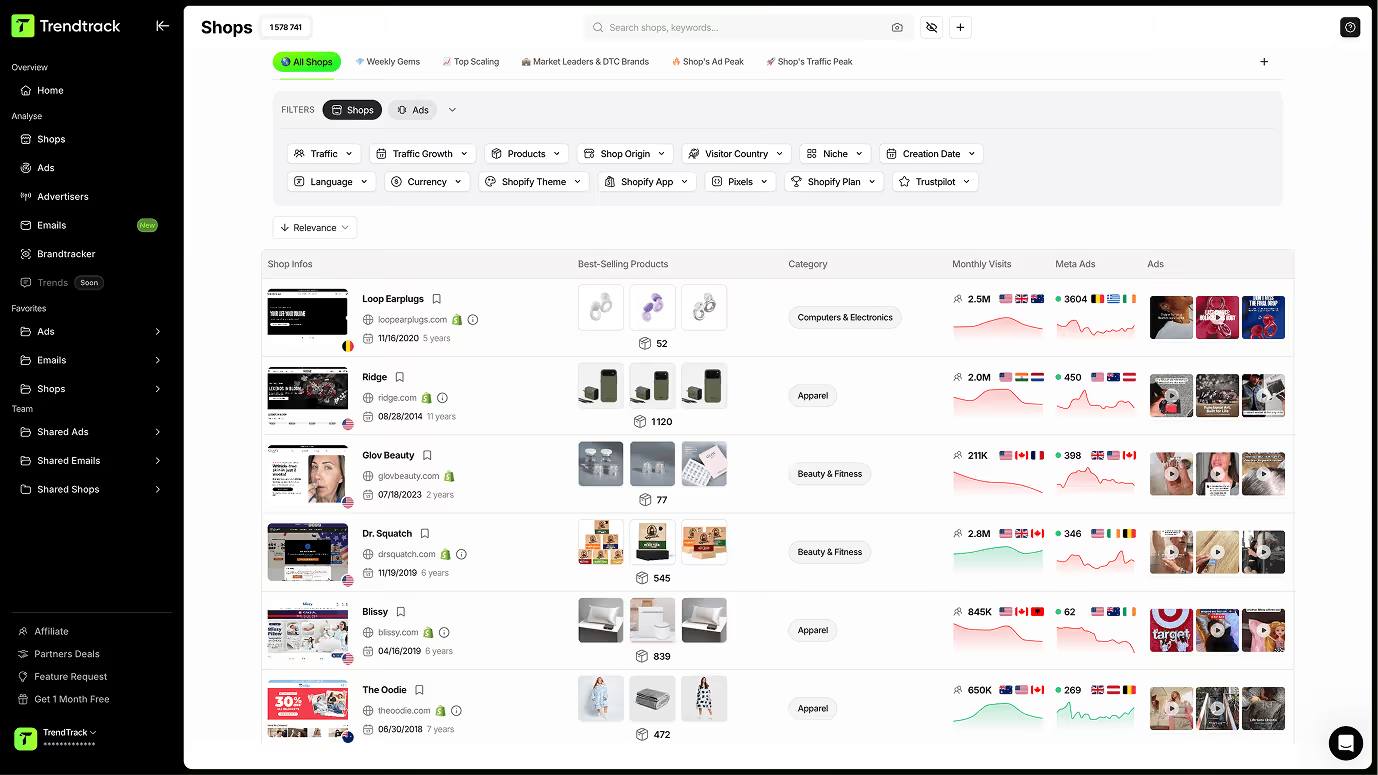
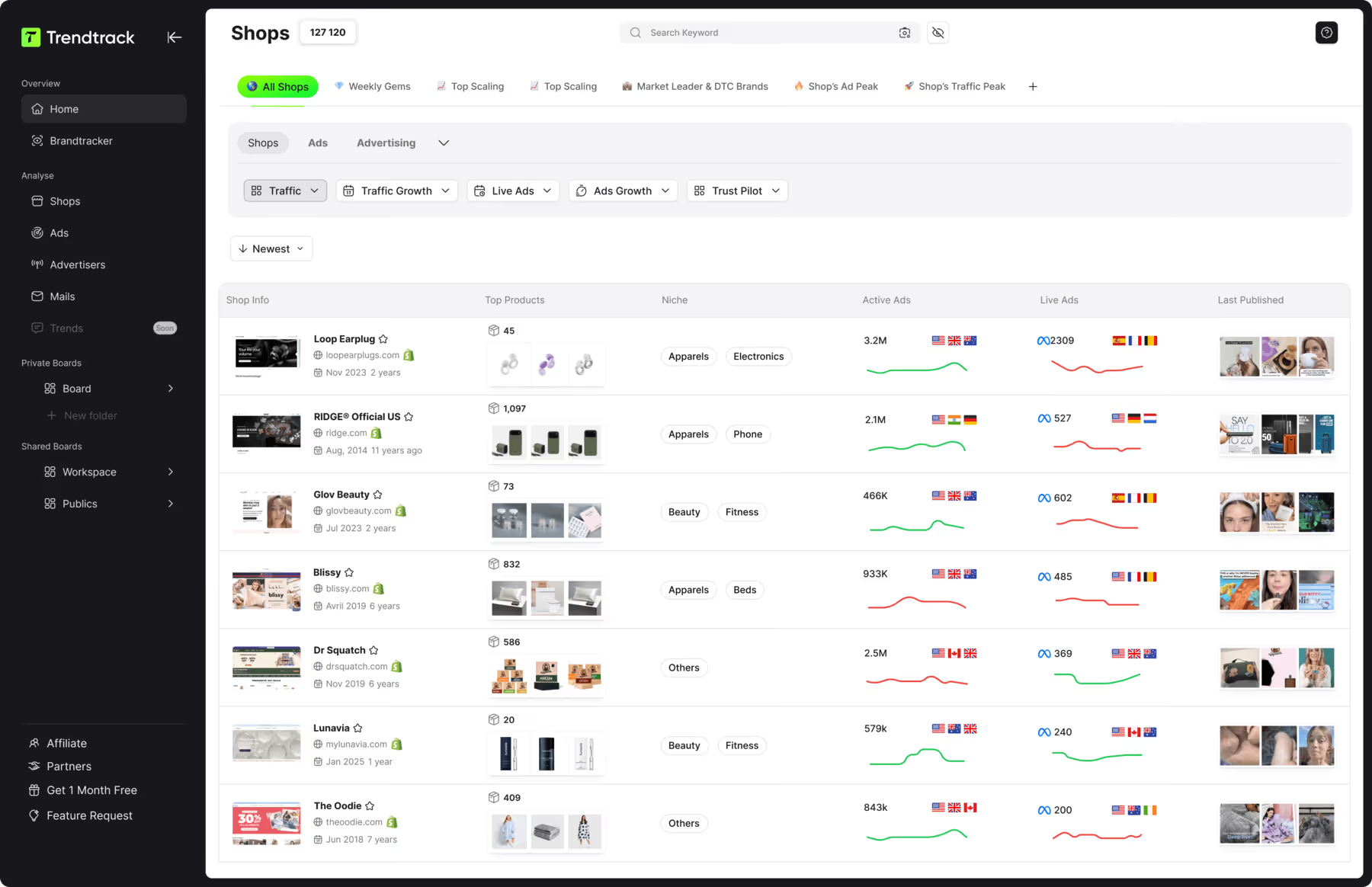
Trendtrack disponible sur app.trendtrack.io/en/sign-up révèle l'intégralité de leur activité Google Ads, y compris les formats Search, Shopping, YouTube et Display, avec plus de 700 000 profils de marques actualisés toutes les 24 heures.
Dans cet article, nous expliquons étape par étape comment connecter Google Ads à Shopify.
De quoi avez-vous besoin avant de connecter Google Ads à Shopify ?
La plupart des échecs de connexion proviennent de prérequis manquants plutôt que de la configuration elle-même. Les vérifier d'abord permet de gagner un temps considérable.
Un domaine personnalisé
Google exige un domaine personnalisé vérifié plutôt qu'une adresse myshopify.com. Votre boutique doit être accessible depuis votre propre URL, et ce domaine doit être revendiqué dans Merchant Center.
C'est le prérequis qui bloque la plupart des débutants, car une boutique fonctionnant encore sur son sous-domaine Shopify par défaut ne peut pas terminer la vérification.
Une vitrine accessible publiquement
Votre boutique doit être en ligne et visible, sans protection par mot de passe. Google doit pouvoir explorer vos pages produits pour vérifier que les informations de votre flux correspondent à ce que voient réellement les clients.
Supprimez toute protection par mot de passe avant de commencer, et vérifiez que vos pages se chargent correctement pour un visiteur non connecté.
Des politiques de boutique complètes
Google applique cette règle de façon stricte. Vous avez besoin de politiques de livraison, de politiques de retour et de remboursement, de conditions d'utilisation et d'informations de contact visibles et accessibles.
Celles-ci doivent être réellement accessibles depuis votre boutique, généralement via un lien dans le pied de page. Un compte marchand suspendu pour politiques manquantes est l'une des raisons de refus les plus courantes, et le rétablissement prend plusieurs jours.
Des produits conformes
Votre catalogue doit respecter les politiques Google Shopping. Certaines catégories sont restreintes ou totalement interdites, notamment certains compléments alimentaires, armes, contenus pour adultes et produits contrefaits.
Vérifiez vos produits avant la synchronisation plutôt que de découvrir une désapprobation après le lancement.
Un flux produit de qualité
Vos titres de produits, descriptions, images et attributs déterminent vos performances Shopping bien plus que votre stratégie d'enchères, car Google met en correspondance les requêtes de recherche avec les données de votre flux.
Avant de connecter, assurez-vous que chaque produit dispose d'un titre descriptif incluant la marque, le type et les attributs clés, d'une image claire sur fond uni, d'un prix exact correspondant à votre boutique, et d'un statut de disponibilité correct.
Ajouter des GTIN lorsque c'est applicable améliore considérablement votre visibilité, car Google les utilise pour faire correspondre les produits entre marchands.
Un compte Google avec les bons accès
Vous avez besoin d'un compte Google disposant des droits d'administrateur sur vos comptes Merchant Center et Google Ads, ou de la possibilité de les créer pendant la configuration.
Si votre agence ou un ancien collaborateur détient ces comptes, sécurisez l'accès avant de commencer plutôt qu'en cours de route.
Des paramètres de taxes et de livraison exacts
Votre configuration des frais de livraison et des taxes Shopify doit correspondre à ce que Google reçoit. Un écart entre le coût de livraison affiché dans les résultats Shopping et celui facturé au moment du paiement entraîne des désapprobations.
Configurez correctement ces paramètres dans Shopify en premier lieu, car l'application les récupère directement depuis ces réglages.
Un budget et un objectif clairs
Techniquement facultatif, mais essentiel en pratique. Décidez ce que vous cherchez à optimiser avant de lancer : premières ventes, visibilité du catalogue, ou mise à l'échelle d'un produit validé.
Se lancer sans cette clarté conduit à répartir le budget entre des types de campagnes qui répondent à des objectifs différents.
Comment connecter Google Ads à Shopify étape par étape ?
Le processus prend environ trente minutes une fois les prérequis en place. Voici comment procéder.
Installer l'application Google & YouTube depuis la Shopify App Store
Connecter votre compte Google
Lier ou créer votre compte Google Merchant Center
Revendiquer et vérifier votre domaine
Configurer les paramètres de synchronisation de vos produits
Lier ou créer votre compte Google Ads
Vérifier que le suivi des conversions est actif
Attendre l'approbation des produits avant de lancer
La première étape consiste à installer l'application Google & YouTube depuis votre back-office Shopify. Il s'agit de l'intégration officielle maintenue par Google, qui gère l'intégralité de la connexion sans code manuel.
La deuxième étape consiste à connecter votre compte Google, en utilisant un compte disposant des droits d'administrateur sur les comptes que vous souhaitez relier.
La troisième étape consiste à lier votre Merchant Center. Si vous en possédez déjà un, connectez-le directement. Sinon, l'application le crée pour vous, ce qui est généralement la solution la plus simple pour une première configuration.
La quatrième étape consiste à revendiquer et vérifier votre domaine. L'application gère cela automatiquement dans la plupart des cas, puisque Shopify peut confirmer la propriété en votre nom.
La cinquième étape consiste à configurer la synchronisation de vos produits. Choisissez les collections à envoyer, définissez vos marchés cibles et vérifiez que vos paramètres d'expédition et de taxes sont correctement transférés. L'intégralité de votre catalogue se synchronise automatiquement et se met à jour lorsque vous modifiez un produit.
La sixième étape consiste à lier votre compte Google Ads. Là encore, l'application en crée un si nécessaire, bien qu'un compte existant avec un historique soit préférable puisqu'il conserve les données d'apprentissage.
La septième étape consiste à vérifier le suivi des conversions. L'application installe automatiquement le tag, mais confirmez que les achats s'enregistrent bien dans Google Ads avant de dépenser. Activez les Enhanced Conversions à ce stade pour une attribution nettement meilleure.
La huitième étape consiste à attendre l'approbation. L'examen des produits prend généralement de trois à cinq jours, et lancer des campagnes avant cette approbation gaspille le budget sur des articles qui ne peuvent pas être diffusés.
Comment vérifier que votre connexion fonctionne ?
Supposer que la configuration a fonctionné simplement parce que l'application affiche un voyant vert est le moyen le plus rapide de gaspiller un budget. Voici ce qu'il faut vérifier avant de dépenser.
Statut d'approbation du produit dans Merchant Center, confirmant que vos articles apparaissent comme approuvés plutôt qu'en attente ou refusés
Exactitude du flux en comparant quelques prix et disponibilités de produits avec votre boutique en ligne active
Vérification du domaine apparaissant comme revendiqué dans les paramètres de votre Merchant Center
Suivi des conversions enregistrant un achat réel dans Google Ads dans les 24 heures
Enhanced Conversions marqué comme actif et non simplement activé
Liaison des comptes visible à la fois dans Google Ads et Merchant Center, pas uniquement dans Shopify
Paramètres de livraison et de taxes correspondant entre Shopify et Merchant Center
La vérification la plus importante est l'achat test. Passez une commande réelle sur votre boutique, puis vérifiez qu'elle apparaît dans les conversions Google Ads dans les 24 heures. Remboursez-vous ensuite si vous le souhaitez, mais ne sautez pas cette étape. Une balise de suivi qui semble installée mais qui se déclenche incorrectement reste invisible jusqu'à ce que vous ayez passé un mois à optimiser sur des données fantômes.
La deuxième priorité est votre statut d'approbation des produits. Merchant Center signale les refus avec des raisons précises, les plus fréquentes étant les écarts de prix, les GTIN manquants, les problèmes de pages de politique et la qualité des images. Corrigez ces points avant le lancement plutôt que de découvrir en pleine campagne que la moitié de votre catalogue ne peut pas être diffusée.
Surveillez également l'état en attente. Les produits en cours d'examen ne peuvent pas apparaître dans les résultats Shopping, ce qui signifie que les campagnes lancées trop tôt dépensent sur une fraction de votre catalogue tandis que les rapports semblent normaux.
Un détail à vérifier : la synchronisation des prix et de la disponibilité. Shopify envoie automatiquement les mises à jour, mais un écart entre votre flux et votre boutique déclenche des refus. Comparez manuellement trois ou quatre produits.
Enfin, confirmez que la connexion apparaît dans les deux sens. Voir le lien dans Shopify ne suffit pas, car les comptes doivent également se montrer mutuellement liés.
Quels sont les problèmes de connexion les plus courants ?
Une poignée de problèmes explique la plupart des échecs de configuration. Voici ceux que vous êtes le plus susceptible de rencontrer.
Suspension du compte Merchant Center
C'est le problème le plus fréquent et le plus perturbateur, puisqu'il bloque tout le reste. Les causes habituelles sont des politiques de boutique manquantes ou incomplètes, c'est-à-dire des informations sur la livraison, les retours, les conditions générales et les coordonnées non clairement accessibles depuis votre boutique en ligne.
D'autres déclencheurs incluent la fausse représentation, lorsque le prix ou la disponibilité annoncés diffèrent de ce qu'un visiteur voit réellement, et les produits restreints qui enfreignent les politiques Shopping.
Corrigez d'abord le problème sous-jacent, puis demandez une révision. Soumettre sans rien corriger ne fait que redémarrer le délai.
Désapprobations de produits
Des articles individuels peuvent être rejetés alors que votre compte reste en bonne santé. Les causes récurrentes sont les incohérences de prix ou de disponibilité entre votre flux et votre boutique, les GTIN manquants sur les produits de marque, une mauvaise qualité d'image ou des images contenant des superpositions promotionnelles, et des titres de produits insuffisants ne mentionnant ni la marque ni le type.
Merchant Center indique la raison précise de chaque désapprobation, il est donc préférable de s'appuyer sur cette liste plutôt que de deviner.
Échec de la vérification de domaine
Généralement causé par un domaine personnalisé manquant ou par le fait que la boutique fonctionne encore sur son adresse myshopify.com. L'application gère la vérification automatiquement dans la plupart des cas, mais un domaine acheté ailleurs et pointé vers Shopify nécessite parfois une confirmation DNS manuelle.
Le suivi des conversions ne se déclenche pas
Le tag semble installé mais aucune conversion n'est enregistrée. Cela provient fréquemment d'un conflit de thème, d'une modification personnalisée du checkout ou d'une application tierce interférant avec le script.
Passez une commande test et vérifiez dans les 24 heures. Si rien n'apparaît, réinstallez l'application et vérifiez votre thème pour détecter un code de suivi en conflit.
Incohérences de livraison et de taxes
Google compare le coût de livraison indiqué dans votre flux avec celui facturé au moment du paiement. Une divergence entraîne des désapprobations dans l'ensemble de votre catalogue.
Configurez correctement ces éléments dans Shopify en premier lieu, car l'application les récupère directement depuis ces paramètres plutôt que depuis Merchant Center.
Que faire après avoir connecté Google Ads à Shopify ?
La connexion relève de l'infrastructure, pas de la stratégie. Voici les étapes suivantes.
Optimisez votre flux de produits avant de dépenser
Étudiez ce que vos concurrents font déjà
Commencez par un seul type de campagne
Fixez un budget test réaliste
Laissez les campagnes sortir de la phase d'apprentissage
Analysez les performances par produit plutôt qu'en agrégé
Ne faites évoluer que ce qui s'avère rentable
La première étape consiste à optimiser votre flux de produits. Vos titres, images et attributs déterminent les performances Shopping bien plus que votre stratégie d'enchères, car Google fait correspondre les requêtes aux données du flux. Réécrivez les titres pour inclure la marque, le type et les attributs clés, et ajoutez des GTIN partout où cela s'applique. Cela ne coûte rien et améliore tout ce qui suit.
La deuxième étape consiste à étudier vos concurrents. Se lancer sans savoir quels mots-clés, formats et pages de destination fonctionnent déjà dans votre catégorie revient à payer pour apprendre ce que vous auriez pu observer. C'est là que la majeure partie du budget s'évapore durant le premier mois.
La troisième étape consiste à commencer par un seul type de campagne. Performance Max convient à la plupart des boutiques dans un premier temps, car elle couvre Shopping, Search, YouTube et Display à partir d'une seule configuration. Faire fonctionner simultanément trois types de campagnes avec un petit budget divise vos données et empêche chacune d'elles d'apprendre correctement.
La quatrième étape consiste à définir un budget de test réaliste. Google a besoin de volume pour optimiser, et un budget trop faible ne génère jamais assez de conversions pour sortir de la phase d'apprentissage.
La cinquième étape consiste à laisser les campagnes apprendre, généralement pendant sept à quatorze jours. Les interrompre au bout de 48 heures revient à payer pour la phase d'apprentissage sans jamais en recueillir les bénéfices, ce qui constitue l'erreur de débutant la plus courante et la plus coûteuse.
La sixième étape consiste à analyser par produit plutôt que de manière globale. Un ROAS global satisfaisant masque fréquemment le fait qu'un produit rentable finance plusieurs produits déficitaires.
La septième étape consiste à ne faire évoluer que ce qui fonctionne, en augmentant le budget par paliers de 20 à 30 % plutôt qu'en le doublant.
FAQ sur la connexion de Google Ads à Shopify
L'application Google & YouTube est-elle gratuite ?
Oui, l'application elle-même ne coûte rien à installer ou à utiliser. Vous ne payez que vos dépenses publicitaires dans Google Ads, sans aucune commission prélevée par Shopify ou Google sur l'intégration. L'application gère la synchronisation de vos produits, le suivi des conversions et la liaison des comptes sans frais supplémentaires. Cela en fait le choix par défaut par rapport aux outils tiers de gestion de flux, qui facturent généralement des frais mensuels et ne deviennent réellement utiles que lorsque votre catalogue atteint plusieurs milliers de produits avec des exigences de flux complexes.
Combien de temps prend l'approbation des produits ?
Généralement trois à cinq jours ouvrables pour une synchronisation initiale, bien que cela puisse s'étendre à une semaine en période de forte activité. Les mises à jour individuelles de produits sont examinées plus rapidement une fois votre compte établi, souvent dans un délai de 24 à 72 heures. Lancer des campagnes avant l'approbation gaspille votre budget, car les éléments refusés ou en attente ne peuvent pas apparaître dans les résultats Shopping, alors même que vos rapports semblent normaux. Vérifiez les diagnostics de votre Merchant Center avant d'activer toute campagne, et traitez les refus en fonction des raisons spécifiques indiquées plutôt qu'en devinant.
Puis-je connecter un compte Google Ads existant ?
Oui, et c'est généralement recommandé. Un compte existant comporte un historique de conversions et des données d'apprentissage qu'un nouveau compte n'a pas du tout, ce qui permet aux campagnes de s'optimiser plus rapidement. Vous devez disposer d'un accès administrateur sur ce compte pour finaliser la liaison. Si une agence ou un ancien collaborateur détient ces identifiants, sécurisez l'accès avant de commencer plutôt que de découvrir le blocage en plein milieu de la configuration. Créer un nouveau compte est plus simple, mais vous repartez de zéro dans la phase d'apprentissage.
Ai-je besoin d'un compte Merchant Center séparé ?
Pas nécessairement. L'application Google & YouTube en crée un pour vous pendant la configuration si vous n'en possédez pas déjà un, ce qui constitue l'approche la plus simple pour une première configuration. Si vous exploitez déjà un compte Merchant Center, associez-le plutôt que d'en créer un en double, car l'exécution de deux comptes pour le même domaine entraîne des conflits de vérification. Votre domaine ne peut être revendiqué que par un seul compte à la fois.
Pourquoi mes produits sont-ils refusés ?
Les causes les plus fréquentes sont des incohérences de prix ou de disponibilité entre votre flux et votre boutique, des GTIN manquants sur les produits de marque, des problèmes de qualité d'image incluant des superpositions promotionnelles, des titres de produits insuffisants ne mentionnant pas la marque ou le type, et des politiques de boutique manquantes. Merchant Center indique la raison précise de chaque refus dans sa section de diagnostics, il convient donc de travailler directement à partir de cette liste. Corrigez le problème sous-jacent avant de demander une révision, car soumettre à nouveau sans correction ne fait que relancer le délai.
Dois-je utiliser Performance Max ou Shopping standard ?
Performance Max convient à la plupart des boutiques qui démarrent, car il couvre Shopping, Search, YouTube et Display à partir d'une seule configuration et nécessite moins de gestion manuelle. Le Shopping standard offre un contrôle plus fin sur les enchères et les groupes de produits, ce qui devient intéressant une fois que vous disposez de suffisamment de données pour savoir quels produits méritent un traitement différent. Faire fonctionner les deux simultanément avec un budget limité divise vos données de conversion et empêche l'un comme l'autre de sortir correctement de la phase d'apprentissage.
Sources utiles :

.avif)
Prêt à construire une marque à plusieurs millions ?
.avif)