Wie verbinde ich Google Ads mit Shopify? (2026)


Wenn du Google Ads schaltest, ohne sie mit deinem Shop zu verbinden, fliegst du praktisch blind. Du siehst zwar Klicks und Impressionen, weißt aber nie, welche Kampagnen wirklich Umsatz bringen, welche Produkte konvertieren und wo dein Budget verschwendet wird. Also wie verbindest du Google Ads mit Shopify im Jahr 2026?
Die Verbindung läuft über die offizielle Google & YouTube App, die im Shopify App Store verfügbar ist. Mit der Installation verknüpfst du dein Google Merchant Center und dein Google Ads-Konto mit deinem Shop, synchronisierst deinen Produktkatalog automatisch und richtest das Conversion-Tracking ohne manuellen Code ein.
Der Prozess umfasst vier Schritte. Du installierst die App über dein Shopify-Admin. Du verbindest oder erstellst deine Google Merchant Center- und Google Ads-Konten. Du synchronisierst deinen Produktkatalog, wodurch deine Titel, Preise, Bilder und Lagerbestände ins Merchant Center übertragen werden. Und du überprüfst das Conversion-Tracking, damit Käufe wieder an Google Ads zurückgemeldet werden.
Bevor du startest, solltest du einige Voraussetzungen beachten. Dein Shop braucht eine eigene Domain, eine öffentlich zugängliche Storefront statt einer passwortgeschützten, klare Versand- und Rückgaberichtlinien sowie Produkte, die den Shopping-Anforderungen von Google entsprechen.
Zwei Punkte verdienen nach der Verbindung besondere Aufmerksamkeit. Enhanced Conversions verbessert deine Attributionsgenauigkeit deutlich, indem gehashte Kundendaten an Google zurückgesendet werden – was immer wichtiger wird, da Third-Party-Cookies verschwinden. Und die Qualität deines Produkt-Feeds bestimmt deine Shopping-Performance weit stärker als deine Gebotsstrategie, da Google Suchanfragen mit deinen Titeln und Attributen abgleicht.
Ein letzter Punkt beeinflusst alles Weitere. Die Verknüpfung der Konten liefert dir Daten zu deiner eigenen Performance, verrät dir aber nichts darüber, was Wettbewerber mit denselben Keywords und Produkten tun.
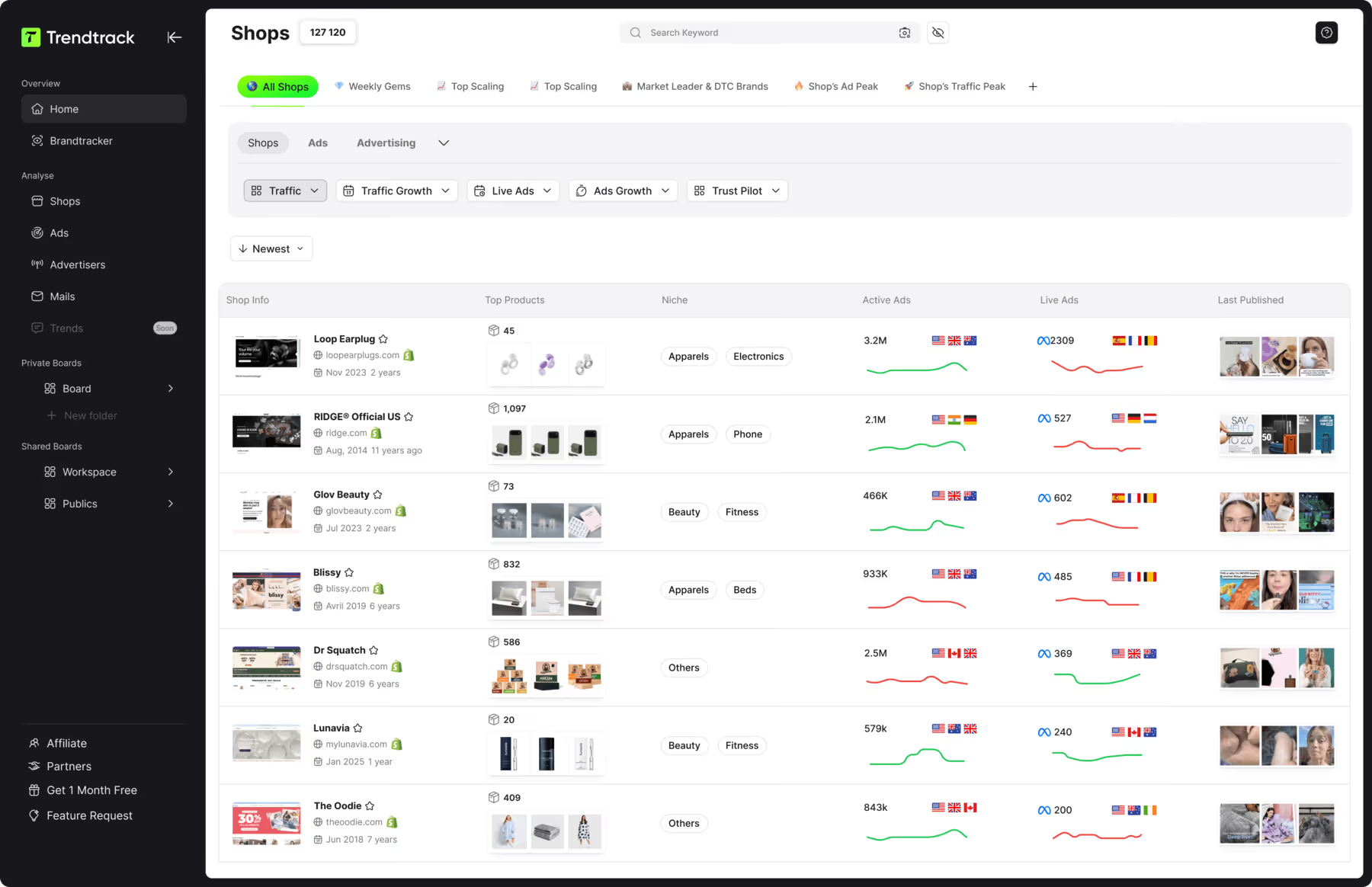
Trendtrack, verfügbar unter app.trendtrack.io/en/sign-up, zeigt dir deren vollständige Google Ads-Aktivität inklusive Search-, Shopping-, YouTube- und Display-Formaten, mit über 700.000 Markenprofilen, die alle 24 Stunden aktualisiert werden.
In diesem Artikel erklären wir dir Schritt für Schritt, wie du Google Ads mit Shopify verbindest.
Was brauchst du, bevor du Google Ads mit Shopify verbindest?
Die meisten gescheiterten Verbindungen liegen an fehlenden Voraussetzungen und nicht an der Einrichtung selbst. Wenn du diese zuerst prüfst, sparst du dir viel Zeit.
Eine eigene Domain
Google verlangt eine verifizierte eigene Domain statt einer myshopify.com-Adresse. Dein Shop muss unter deiner eigenen URL erreichbar sein, und diese Domain muss im Merchant Center beansprucht werden.
Das ist die Voraussetzung, an der die meisten Anfänger scheitern, denn ein Shop, der noch auf seiner Standard-Shopify-Subdomain läuft, kann die Verifizierung nicht abschließen.
Eine öffentlich zugängliche Storefront
Dein Shop muss live und sichtbar sein, nicht durch ein Passwort geschützt. Google muss deine Produktseiten crawlen können, um zu überprüfen, dass die Informationen in deinem Feed mit dem übereinstimmen, was Kunden tatsächlich sehen.
Entferne jeglichen Passwortschutz, bevor du startest, und stelle sicher, dass deine Seiten für einen nicht eingeloggten Besucher korrekt laden.
Vollständige Shop-Richtlinien
Google setzt das konsequent durch. Du brauchst sichtbare und zugängliche Versandrichtlinien, Rückgabe- und Erstattungsrichtlinien, Allgemeine Geschäftsbedingungen und Kontaktinformationen.
Diese müssen von deinem Shop aus tatsächlich erreichbar sein, typischerweise verlinkt im Footer. Ein wegen fehlender Richtlinien gesperrtes Händlerkonto ist einer der häufigsten Ablehnungsgründe, und die Wiederherstellung dauert Tage.
Konforme Produkte
Dein Katalog muss die Google-Shopping-Richtlinien einhalten. Bestimmte Kategorien sind eingeschränkt oder komplett verboten, darunter manche Nahrungsergänzungsmittel, Waffen, Inhalte für Erwachsene und gefälschte Waren.
Überprüfe deine Produkte vor der Synchronisierung, statt eine Ablehnung erst nach dem Launch zu entdecken.
Ein hochwertiger Produkt-Feed
Deine Produkttitel, Beschreibungen, Bilder und Attribute bestimmen deine Shopping-Performance stärker als deine Gebotsstrategie, da Google Suchanfragen mit deinen Feed-Daten abgleicht.
Stelle vor dem Verbinden sicher, dass jedes Produkt einen aussagekräftigen Titel mit Marke, Typ und wichtigen Attributen, ein klares Bild auf einfarbigem Hintergrund, einen korrekten Preis, der mit deiner Storefront übereinstimmt, und einen korrekten Verfügbarkeitsstatus hat.
Das Hinzufügen von GTINs, wo zutreffend, verbessert deine Sichtbarkeit erheblich, da Google sie nutzt, um Produkte über Händler hinweg abzugleichen.
Ein Google-Konto mit den richtigen Zugriffsrechten
Du brauchst ein Google-Konto mit Admin-Rechten für dein Merchant Center und deine Google Ads-Konten, oder die Möglichkeit, diese während der Einrichtung zu erstellen.
Wenn deine Agentur oder ein früherer Mitarbeiter diese Konten verwaltet, sichere dir den Zugriff, bevor du startest, nicht erst mittendrin.
Korrekte Steuer- und Versandeinstellungen
Deine Shopify-Versandtarife und Steuereinstellungen müssen mit dem übereinstimmen, was Google erhält. Eine Abweichung zwischen den in den Shopping-Ergebnissen angezeigten Versandkosten und den an der Kasse berechneten löst Ablehnungen aus.
Konfiguriere das zuerst richtig in Shopify, da die App direkt aus diesen Einstellungen liest.
Ein klares Budget und Ziel
Technisch optional, praktisch unverzichtbar. Entscheide, worauf du optimierst, bevor du startest: erste Verkäufe, Katalogsichtbarkeit oder die Skalierung eines bereits validierten Produkts.
Ein Start ohne diese Klarheit führt dazu, dass sich das Budget auf Kampagnentypen verteilt, die unterschiedlichen Zwecken dienen.
Wie verbindest du Google Ads Schritt für Schritt mit Shopify?
Der Vorgang dauert etwa dreißig Minuten, sobald deine Voraussetzungen erfüllt sind. So gehst du vor.
Installiere die Google & YouTube App aus dem Shopify App Store
Verbinde dein Google-Konto
Verknüpfe oder erstelle dein Google Merchant Center-Konto
Beanspruche und verifiziere deine Domain
Konfiguriere deine Produkt-Sync-Einstellungen
Verknüpfe oder erstelle dein Google Ads-Konto
Überprüfe, ob das Conversion-Tracking aktiv ist
Warte auf die Produktfreigabe, bevor du startest
Der erste Schritt ist die Installation der Google & YouTube App über dein Shopify-Admin. Dies ist die offizielle, von Google betreute Integration, die die gesamte Verbindung ohne manuellen Code übernimmt.
Der zweite Schritt ist, dein Google-Konto zu verbinden, und zwar mit einem Konto, das Admin-Rechte für die Konten hat, die du verknüpfen möchtest.
Der dritte Schritt ist, dein Merchant Center zu verknüpfen. Falls du bereits eines hast, verbinde es direkt. Falls nicht, erstellt die App es für dich, was in der Regel der einfachere Weg für eine Ersteinrichtung ist.
Der vierte Schritt ist, deine Domain zu beanspruchen und zu verifizieren. Die App erledigt dies in den meisten Fällen automatisch, da Shopify den Besitz in deinem Namen bestätigen kann.
Der fünfte Schritt ist, deine Produkt-Synchronisierung zu konfigurieren. Wähle aus, welche Kollektionen gesendet werden sollen, lege deine Zielmärkte fest und bestätige, dass deine Versand- und Steuereinstellungen korrekt übernommen werden. Dein gesamter Katalog wird automatisch synchronisiert und aktualisiert sich, wenn du ein Produkt änderst.
Der sechste Schritt ist, dein Google Ads-Konto zu verknüpfen. Auch hier erstellt die App bei Bedarf eines, wobei ein bestehendes Konto mit Historie vorzuziehen ist, da es Lerndaten behält.
Der siebte Schritt ist, das Conversion-Tracking zu überprüfen. Die App installiert das Tag automatisch, aber bestätige, dass Käufe in Google Ads erfasst werden, bevor du Budget ausgibst. Aktiviere in diesem Schritt Enhanced Conversions für eine deutlich bessere Attribution.
Der achte Schritt ist, auf die Freigabe zu warten. Die Produktprüfung dauert in der Regel drei bis fünf Tage, und wer Kampagnen vor der Freigabe startet, verschwendet Budget für Artikel, die nicht ausgeliefert werden können.
Wie überprüfst du, ob deine Verbindung funktioniert?
Davon auszugehen, dass die Einrichtung funktioniert hat, nur weil die App grün anzeigt, ist der schnellste Weg, Budget zu verschwenden. Hier ist, was du vor dem Ausgeben prüfen solltest.
Produktgenehmigungsstatus im Merchant Center, der bestätigt, dass deine Artikel als genehmigt und nicht als ausstehend oder abgelehnt angezeigt werden
Feed-Genauigkeit, indem du ein paar Produktpreise und Verfügbarkeiten mit deinem Live-Shop vergleichst
Domainverifizierung, die in deinen Merchant-Center-Einstellungen als bestätigt angezeigt wird
Conversion-Tracking, das einen echten Kauf innerhalb von 24 Stunden in Google Ads erfasst
Enhanced Conversions, die als aktiv und nicht nur als aktiviert markiert sind
Kontoverknüpfung, die sowohl in Google Ads als auch im Merchant Center sichtbar ist, nicht nur in Shopify
Versand- und Steuereinstellungen, die zwischen Shopify und Merchant Center übereinstimmen
Die wichtigste Überprüfung ist der Testkauf. Gib eine echte Bestellung in deinem Shop auf und prüfe dann, ob sie innerhalb von 24 Stunden in den Google Ads Conversions erscheint. Erstatte dir den Betrag anschließend gerne selbst, aber überspringe diesen Schritt nicht. Ein Tracking-Tag, das installiert aussieht, aber fehlerhaft auslöst, bleibt unsichtbar, bis du einen Monat lang auf Basis von Phantomdaten optimiert hast.
Die zweite Priorität ist dein Produktgenehmigungsstatus. Das Merchant Center markiert Ablehnungen mit konkreten Gründen, am häufigsten sind Preisabweichungen, fehlende GTINs, Probleme mit Richtlinienseiten und Bildqualität. Behebe diese, bevor du startest, statt mitten in der Kampagne festzustellen, dass die Hälfte deines Katalogs nicht ausgeliefert werden kann.
Achte außerdem auf den ausstehenden Status. Produkte, die noch geprüft werden, können nicht in den Shopping-Ergebnissen erscheinen, was bedeutet, dass zu früh gestartete Kampagnen nur für einen Bruchteil deines Katalogs Ausgaben generieren, während das Reporting normal aussieht.
Ein Detail, das sich zu prüfen lohnt: die Synchronisierung von Preis und Verfügbarkeit. Shopify überträgt Updates automatisch, aber eine Abweichung zwischen deinem Feed und deinem Shop führt zu Ablehnungen. Vergleiche manuell drei oder vier Produkte.
Bestätige abschließend, dass die Verbindung in beide Richtungen angezeigt wird. Es reicht nicht aus, die Verknüpfung nur in Shopify zu sehen, da sich die Konten auch gegenseitig als verknüpft anzeigen müssen.
Was sind die häufigsten Verbindungsprobleme?
Eine Handvoll Probleme ist für die meisten fehlgeschlagenen Einrichtungen verantwortlich. Hier sind die, auf die du am wahrscheinlichsten stößt.
Sperrung des Merchant-Center-Kontos
Das ist das häufigste und zugleich störendste Problem, da es alles Nachgelagerte blockiert. Die üblichen Ursachen sind fehlende oder unvollständige Shop-Richtlinien, also Versand-, Rückgabe-, AGB- und Kontaktinformationen, die von deinem Shop aus nicht klar zugänglich sind.
Weitere Auslöser sind Falschdarstellung, bei der dein beworbener Preis oder die Verfügbarkeit von dem abweicht, was ein Besucher tatsächlich sieht, sowie eingeschränkte Produkte, die gegen die Shopping-Richtlinien verstoßen.
Behebe zuerst das zugrunde liegende Problem und beantrage dann eine Überprüfung. Wenn du ohne Korrektur erneut einreichst, startet nur die Wartezeit von vorn.
Produktablehnungen
Einzelne Artikel können abgelehnt werden, während dein Konto trotzdem in Ordnung bleibt. Die häufigsten Ursachen sind Preis- oder Verfügbarkeitsabweichungen zwischen deinem Feed und deinem Shop, fehlende GTINs bei Markenprodukten, schlechte Bildqualität oder Bilder mit Werbe-Overlays sowie unzureichende Produkttitel ohne Marke oder Typ.
Das Merchant Center zeigt für jede Ablehnung den genauen Grund an – arbeite also diese Liste ab, statt zu raten.
Fehlgeschlagene Domainverifizierung
Meist liegt es an einer fehlenden eigenen Domain oder daran, dass der Shop noch unter seiner myshopify.com-Adresse läuft. Die App übernimmt die Verifizierung in den meisten Fällen automatisch, aber eine extern gekaufte und auf Shopify zeigende Domain erfordert manchmal eine manuelle DNS-Bestätigung.
Conversion-Tracking feuert nicht
Das Tag scheint installiert, aber es werden keine Conversions erfasst. Häufige Ursache sind ein Theme-Konflikt, eine individuelle Checkout-Anpassung oder eine App von Drittanbietern, die das Skript stört.
Gib eine Testbestellung auf und überprüfe sie innerhalb von 24 Stunden. Erscheint nichts, installiere die App neu und überprüfe dein Theme auf widersprüchlichen Tracking-Code.
Versand- und Steuerabweichungen
Google vergleicht die Versandkosten in deinem Feed mit dem, was du im Checkout berechnest. Eine Abweichung löst Ablehnungen im gesamten Katalog aus.
Konfiguriere das zuerst korrekt in Shopify, da die App diese Daten direkt aus diesen Einstellungen übernimmt und nicht aus dem Merchant Center.
Was tun, nachdem du Google Ads mit Shopify verbunden hast?
Die Verbindung ist Infrastruktur, keine Strategie. Hier ist, was als Nächstes kommt.
Optimiere deinen Produkt-Feed, bevor du Budget ausgibst
Schau dir an, was Wettbewerber bereits schalten
Starte mit einem einzigen Kampagnentyp
Lege ein realistisches Testbudget fest
Lass Kampagnen die Lernphase durchlaufen
Analysiere die Performance pro Produkt statt in der Gesamtsumme
Skaliere nur das, was sich als profitabel erweist
Der erste Schritt ist, deinen Produkt-Feed zu optimieren. Deine Titel, Bilder und Attribute bestimmen die Shopping-Performance weit stärker als deine Gebotsstrategie, da Google Suchanfragen mit den Feed-Daten abgleicht. Schreibe Titel so um, dass sie Marke, Typ und wichtige Attribute enthalten, und füge wo möglich GTINs hinzu. Das kostet nichts und verbessert alles, was danach folgt.
Der zweite Schritt ist, deine Wettbewerber zu analysieren. Wenn du startest, ohne zu wissen, welche Keywords, Formate und Landingpages in deiner Kategorie bereits funktionieren, zahlst du dafür, Dinge zu lernen, die du auch hättest beobachten können. Genau hier verschwindet im ersten Monat der Großteil des Budgets.
Der dritte Schritt ist, mit einem Kampagnentyp zu starten. Performance Max eignet sich anfangs für die meisten Shops, da es Shopping, Search, YouTube und Display aus einem einzigen Setup abdeckt. Drei Kampagnentypen gleichzeitig bei kleinem Budget zu fahren, verteilt deine Daten und verhindert, dass auch nur eine davon richtig lernt.
Der vierte Schritt ist, ein realistisches Testbudget festzulegen. Google braucht Volumen zur Optimierung, und ein zu kleines Budget erzeugt nie genug Conversions, um die Lernphase zu verlassen.
Der fünfte Schritt ist, die Kampagnen lernen zu lassen, typischerweise sieben bis vierzehn Tage. Nach 48 Stunden abzubrechen bedeutet, für die Lernphase zu bezahlen, ohne je ihren Nutzen zu ernten – der häufigste und teuerste Anfängerfehler.
Der sechste Schritt ist, pro Produkt zu analysieren statt aggregiert. Ein zufriedenstellender Gesamt-ROAS verdeckt häufig, dass ein profitables Produkt mehrere Verlustbringer finanziert.
Der siebte Schritt ist, nur zu skalieren, was funktioniert, und das Budget in Schritten von 20 bis 30% zu erhöhen statt zu verdoppeln.
FAQ zur Verbindung von Google Ads mit Shopify
Ist die Google & YouTube App kostenlos?
Ja, die App selbst kostet nichts bei Installation oder Nutzung. Du zahlst nur für dein Werbebudget in Google Ads, ohne dass Shopify oder Google eine Provision auf die Integration erheben. Die App übernimmt deinen Produkt-Sync, das Conversion-Tracking und die Kontoverknüpfung kostenlos. Das macht sie zur Standardwahl gegenüber Drittanbieter-Tools für Feed-Management, die in der Regel monatliche Gebühren verlangen und erst dann wirklich nützlich werden, wenn dein Katalog mehrere tausend Produkte mit komplexen Feed-Anforderungen umfasst.
Wie lange dauert die Produktgenehmigung?
Meist drei bis fünf Werktage für einen ersten Sync, auch wenn es bei hohem Volumen bis zu einer Woche dauern kann. Einzelne Produktaktualisierungen werden schneller geprüft, sobald dein Konto etabliert ist, oft innerhalb von 24 bis 72 Stunden. Kampagnen vor der Genehmigung zu starten verschwendet Budget, da abgelehnte oder ausstehende Artikel nicht in den Shopping-Ergebnissen erscheinen können, während dein Reporting trotzdem normal aussieht. Prüfe die Diagnosen im Merchant Center, bevor du eine Kampagne aktivierst, und arbeite Ablehnungen anhand der konkret genannten Gründe ab, statt zu raten.
Kann ich ein bestehendes Google Ads-Konto verbinden?
Ja, und das solltest du in der Regel auch tun. Ein bestehendes Konto bringt Conversion-Historie und Lerndaten mit, die einem neuen Konto völlig fehlen, wodurch Kampagnen schneller optimieren. Du benötigst Admin-Zugriff auf dieses Konto, um die Verknüpfung abzuschließen. Falls eine Agentur oder ein ehemaliger Mitarbeiter diese Zugangsdaten besitzt, sichere dir den Zugriff vor dem Start, statt die Blockade erst mitten im Setup zu entdecken. Ein neues Konto zu erstellen ist einfacher, aber du startest die Lernphase wieder bei null.
Brauche ich separat ein Merchant Center-Konto?
Nicht unbedingt. Die Google- & YouTube-App erstellt während der Einrichtung automatisch eines für dich, falls du noch keines hast – das ist der einfachere Weg für eine Erstkonfiguration. Falls du bereits ein Merchant Center-Konto betreibst, verknüpfe es, anstatt ein Duplikat zu erstellen, da zwei Konten für dieselbe Domain zu Verifizierungskonflikten führen. Deine Domain kann immer nur von einem Konto gleichzeitig beansprucht werden.
Warum werden meine Produkte abgelehnt?
Die häufigsten Ursachen sind Preis- oder Verfügbarkeitsabweichungen zwischen deinem Feed und deinem Shop, fehlende GTINs bei Markenprodukten, Probleme mit der Bildqualität einschließlich Werbe-Overlays, unzureichende Produkttitel ohne Marke oder Typ sowie fehlende Shop-Richtlinien. Das Merchant Center listet im Diagnosebereich den konkreten Grund für jede Ablehnung auf, arbeite also direkt mit dieser Liste. Behebe das zugrunde liegende Problem, bevor du eine Überprüfung anforderst, denn ein erneutes Einreichen ohne Korrektur startet die Wartezeit einfach von neuem.
Sollte ich Performance Max oder Standard Shopping verwenden?
Performance Max eignet sich für die meisten Shops am Anfang, da es Shopping, Search, YouTube und Display in einer einzigen Einrichtung abdeckt und weniger manuelle Verwaltung erfordert. Standard Shopping bietet detailliertere Kontrolle über Gebote und Produktgruppen, was wertvoll wird, sobald du genug Daten hast, um zu wissen, welche Produkte eine unterschiedliche Behandlung verdienen. Beides gleichzeitig mit einem begrenzten Budget zu betreiben, teilt deine Conversion-Daten auf und verhindert, dass eines der beiden die Lernphase richtig verlässt.
Nützliche Quellen:

.avif)
Bereit, eine Millionen-Marke aufzubauen?
.avif)